


Zoom + Kinescope Integration: Anleitung zu Einrichtung, Nutzung und Entfernung
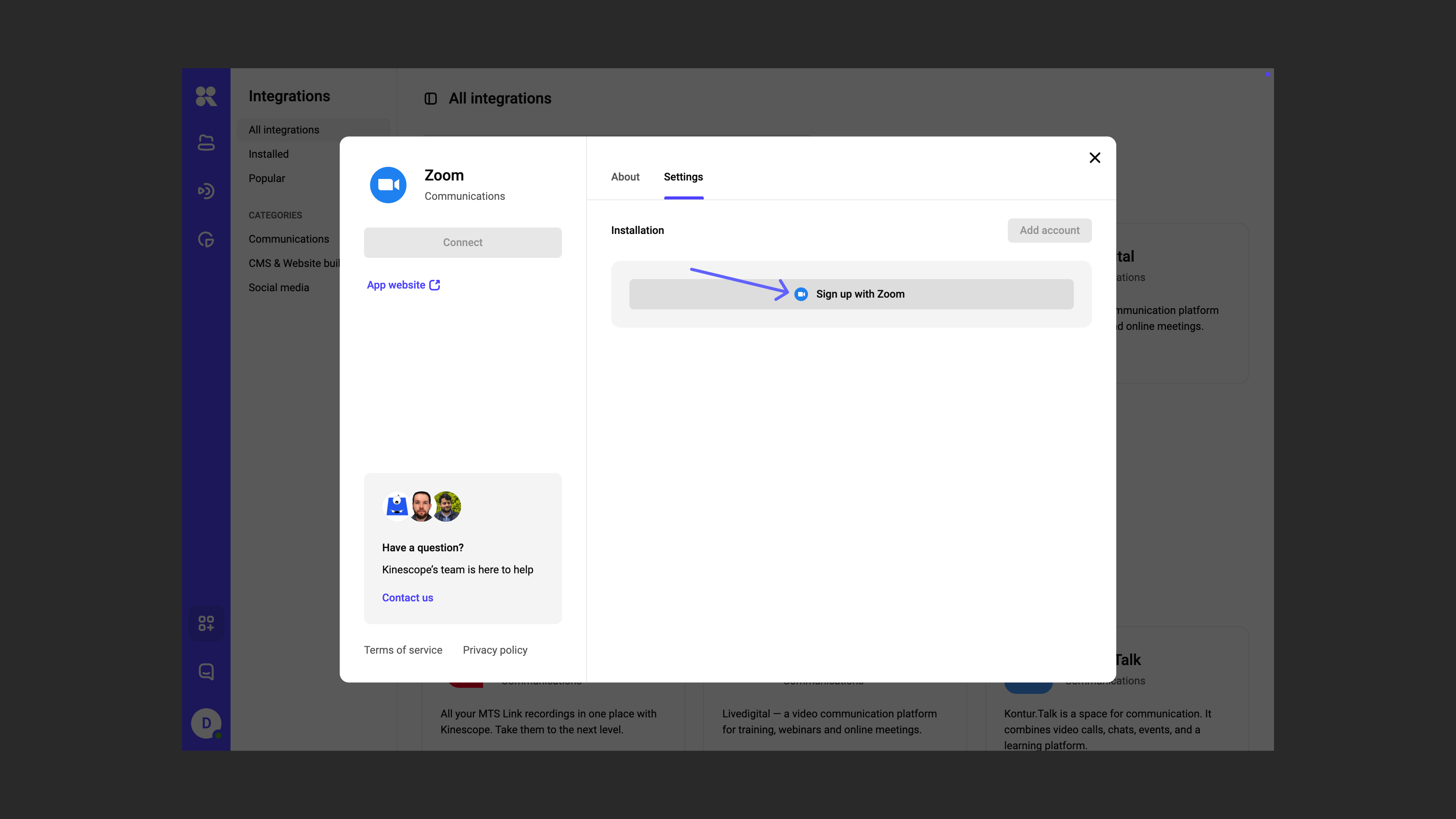
Mit Kinescope speichern Sie Ihre Zoom-Cloud-Aufzeichnungen automatisch in einem sicheren, geordneten Workspace. Diese Anleitung führt durch alles Wichtige — von der Einrichtung der App bis zu ihrer Entfernung, falls Sie sie nicht mehr brauchen.
1. Die App hinzufügen
So verbinden Sie Ihr Zoom-Konto mit Kinescope:
- Melden Sie sich in Ihrem Kinescope-Konto an.
- Öffnen Sie Einstellungen → Integrationen.
- Suchen Sie Zoom in der Liste und klicken Sie auf Verbinden.
- Zoom fragt nach der Freigabe der App. Bestätigen Sie den Zugriff.
- Wählen Sie das Projekt, in dem Ihre Zoom-Videos gespeichert werden sollen.
- (Optional) Setzen Sie den Haken bei „Alle bereits hochgeladenen Videos herunterladen“, um Ihre vorhandenen Zoom-Aufzeichnungen zu importieren.
- Klicken Sie auf Speichern — fertig.
Tipp bei Problemen:
Prüfen Sie, ob die Cloud-Aufzeichnung in Ihren Zoom-Einstellungen aktiviert ist. Ohne sie entstehen keine Aufzeichnungen, die übertragen werden könnten.
2. Die App nutzen
Zoom-Aufzeichnungen automatisch hochladen
Nach der Einrichtung landet jedes Zoom-Meeting, das in der Cloud aufgezeichnet wird, automatisch im gewählten Projekt Ihres Kinescope-Kontos.
Anwendungsfall: Sie halten Demos, interne Meetings oder Webinare ab — und möchten die Aufzeichnungen an einem einzigen sicheren Ort ablegen.
Voraussetzungen: Die Zoom-Cloud-Aufzeichnung muss aktiviert sein. Das Konto muss verbunden bleiben.
Ihr vorhandenes Zoom-Videoarchiv importieren
Setzen Sie bei der Einrichtung den Haken beim Import, um alle bisher aufgezeichneten Zoom-Videos nach Kinescope zu übernehmen.
Anwendungsfall: Sie möchten Ihr komplettes Zoom-Archiv zu Kinescope umziehen.
Voraussetzungen: Die Aufzeichnungen müssen noch in Ihrer Zoom-Cloud vorhanden sein.
DRM-Schutz aktivieren
Ist im gewählten Kinescope-Projekt der DRM-Schutz aktiviert, wird jedes dorthin geladene Zoom-Video gegen Download und, wo das Betriebssystem es zulässt, gegen Bildschirmaufnahme geschützt.
Anwendungsfall: Sie arbeiten mit vertraulichen oder kostenpflichtigen Inhalten und möchten den Zugriff vollständig steuern.
Voraussetzungen: Der DRM-Schutz muss in Kinescope auf Projektebene aktiviert sein.
3. Die App entfernen
Sie können die Integration auf zwei Wegen entfernen:
Option 1 — in Kinescope:
Öffnen Sie Einstellungen → Integrationen.
Suchen Sie Zoom und klicken Sie auf Deinstallieren.
Option 2 — in Zoom:
Öffnen Sie den Zoom App Marketplace.
Gehen Sie zu Verwalten → Installierte Apps.
Wählen Sie Kinescope und klicken Sie auf Deinstallieren.
Was danach passiert:
Neue Zoom-Aufzeichnungen werden nicht mehr übertragen.
Bereits hochgeladene Videos bleiben in Ihrem Kinescope-Konto.
Kinescope verliert sofort den Zugriff auf Ihre Zoom-Daten.
Zoom-Zugangsdaten werden nicht gespeichert — Ihre Daten bleiben sicher.
Umgang mit Daten und Datenschutz
Wir greifen ausschließlich auf die Zoom-Videoaufzeichnungen und die Metadaten (Titel, Dauer, Datum) zu, die für die Übertragung der Inhalte nötig sind.
Wir speichern keine Zugangsdaten und verfolgen keine weiteren Aktivitäten in Zoom.
Alle hochgeladenen Videos bleiben unter Ihrer Kontrolle — Sie können sie jederzeit in Ihrem Kinescope-Dashboard löschen.
Mehr dazu:
Kinescope Datenschutzerklärung
Brauchen Sie Hilfe?
Wenn etwas nicht funktioniert oder Sie Unterstützung brauchen:
Sehen Sie auf der Support-Seite zur Zoom-Integration nach oder schreiben Sie uns an hello@kinescope.io
Wir melden uns schnell zurück.