










Videoblog da Kinescope
Tutoriais
Como a Kinescope ajuda você a resolver tarefas — e o que você pode aplicar na prática.
Eventos
Eventos da Kinescope e sessões ao vivo com especialistas.
Cursos
Sobre marketing de vídeo, produção, e o que a Kinescope pode fazer.

O que há de novo
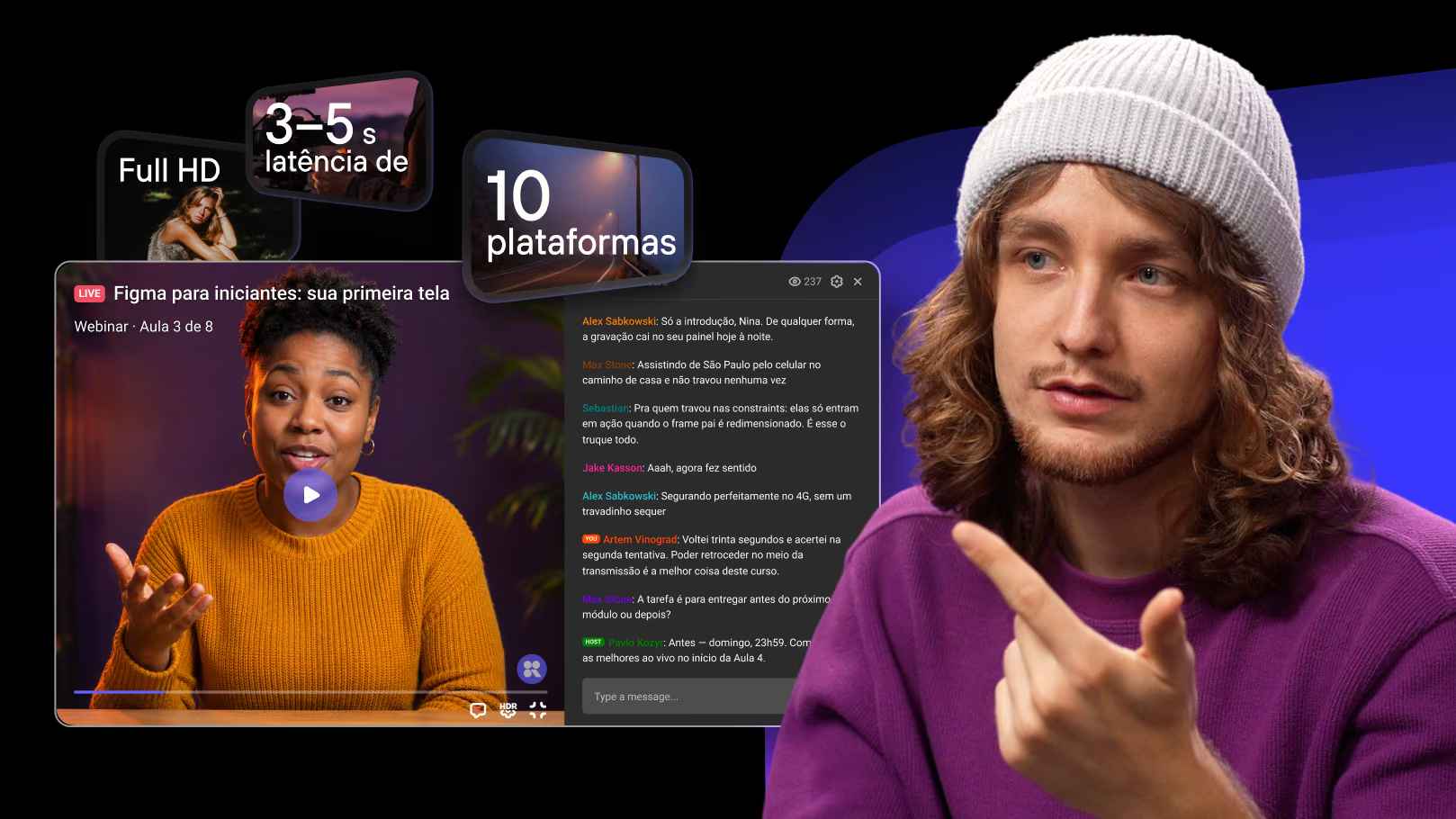
Transmissões ao Vivo da Kinescope: Visão Geral Completa do Produto
Mostramos na prática como fazer uma transmissão ao vivo na Kinescope: da criação do evento e das configurações do chat ao restream, aos banners e à incorporação no site.
Olá. Se você busca uma plataforma para webinars, streams ou transmissões ao vivo onde o sinal é estável, grava automaticamente e é fácil de incorporar no seu site, você está no lugar certo. Meu nome é Dima. Neste vídeo, vou mostrar como a plataforma de transmissão ao vivo da Kinescope resolve isso e muitas outras tarefas em um só lugar. Se você quer ver recursos específicos, clique nos capítulos da linha do tempo e vá direto para o trecho que interessa. No seu workspace, acesse a seção Ao vivo. As transmissões são organizadas em projetos, o que é útil se você faz lives para diferentes públicos ou marcas.
Clique no sinal de mais ao lado de Projetos e crie um novo. Dê um título, escolha um player padrão se precisar e defina onde ele pode ser incorporado. Clique em Criar projeto. Clique no botão Novo e escolha o tipo de evento. Único: a transmissão ao vivo e a gravação ficam no mesmo link. Recorrente: um link permanente para todas as lives, mas cada gravação tem seu link. Dê um nome ao evento. Aparece acima do player quando incorporado. Marque Salvar vídeo após transmissão ao vivo e a gravação aparece no Catálogo automaticamente assim que a live terminar.
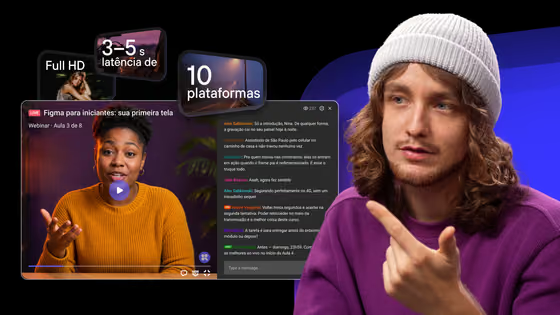
O DVR permite que os espectadores voltem a live enquanto ela ocorre, sem esperar a gravação. Ative Iniciar transmissão ao vivo automaticamente e a live começa assim que o sinal chegar. Na maioria dos casos, não recomendamos ativar isso. A exceção é uma transmissão profissional, com especialistas que têm controle total antes de o sinal chegar na Kinescope. O atraso padrão, de 10 a 12 segundos, funciona se você não planeja interagir muito com o público. A conexão será mais estável. O reduzido, de 3 a 5 segundos, é melhor quando a sua internet é boa e estável e você vai conversar e trabalhar com a audiência.
Clique em Criar evento. O evento foi criado e entramos no espaço de trabalho dele, que tem quatro seções. Configurações é tudo o que você ajusta antes de entrar ao vivo. Estúdio é a sua tela principal durante a transmissão. Análises são as estatísticas que se acumulam depois. E o Estado da transmissão mostra o sinal em si: bitrate, FPS e perda de pacotes em tempo real, com o histórico das métricas de todo o evento. Vamos passar por cada uma, começando pelas configurações. A janela de prévia à direita está sempre visível. Qualquer mudança aparece ali em tempo real.
Defina o título do evento. Ele aparece sobre a miniatura no player. Se quiser, adicione um subtítulo, o tema, o nome do palestrante ou uma breve descrição. Na seção Miniatura, escolha uma das capas prontas ou clique em Enviar imagem para usar a sua. A miniatura aparece no player antes da live começar e depois que ela termina. Se quiser anunciar a live com antecedência, ative Evento agendado e defina a data de início e o horário. Quem abrir o link antes verá um cronômetro de contagem regressiva. Na seção Privacidade, você define quem pode ver a live e onde o player pode ser exibido.
Por padrão, a transmissão ao vivo é aberta a todos e o player funciona em qualquer site. Se precisar restringir o acesso por senha, domínio ou conta corporativa, explicamos isso em outro vídeo sobre proteção. Na seção Player, escolha um modelo de player entre os que já estão configurados na sua conta ou crie um novo aqui mesmo em Criar novo player, no fim da lista Player atual. Mostramos tudo o que o Kinescope Player pode fazer em um vídeo separado. A seção Chat reúne várias configurações de comportamento do chat. Mostrar chat no link do player.
Ative para que o chat fique visível para quem abrir a transmissão ao vivo por um link direto. Chat dentro do player. Escolha como o chat aparece no player incorporado. Não mostrar, mostrar ao lado do vídeo ou mostrar apenas em tela cheia. Mostrar chat expandido ao carregar o player. Ative se quiser que o chat abra imediatamente, sem precisar clicar. Ocultar links de usuários no chat protege contra spam e links externos indesejados. Participantes veem apenas suas próprias mensagens. Cada espectador vê apenas suas mensagens e as respostas do organizador. Mostrar membros. Ative para que os espectadores vejam quantas pessoas estão na transmissão ao vivo.
Nomes de usuário únicos no chat evitam confusão quando vários participantes usam o mesmo apelido. Pré-moderação de mensagens. Cada mensagem é retida por um tempo, para que um moderador a revise e apague se necessário. O modo lento limita a frequência com que um único espectador pode enviar mensagens. Útil em transmissões grandes, para o chat não virar uma enxurrada. A seção Adicional tem duas configurações que você já escolheu ao criar o evento. Aqui você pode alterá-las. Iniciar transmissão ao vivo automaticamente — ela começa assim que o sinal chega, sem prévia. E o DVR permite voltar a transmissão durante o ao vivo.
Na seção Configurações de armazenamento você gerencia a gravação. Ative Salvar vídeo após transmissão ao vivo e escolha a pasta do Catálogo em Local de armazenamento de registros. É para lá que a gravação vai automaticamente assim que a transmissão ao vivo termina. E por último, Configurações de transmissão RTMP. Aqui estão a URL RTMP, a chave de transmissão e o link mesclado para apps móveis. Vamos para o Estúdio. Esta é a tela principal de controle durante a transmissão ao vivo. Lá dentro há três abas: Chat, Restreaming e Banners. No centro do Estúdio, você vê logo os detalhes da conexão, a URL RTMP e a chave de transmissão.
Você precisará de ambos ao conectar sua fonte de sinal. Nesta demo, não entraremos nas configurações do codificador de vídeo. Temos guias em vídeo separados com o passo a passo da configuração. Vou apenas conectar o sinal e continuaremos navegando pelas seções. O codificador de vídeo está conectado e o sinal está chegando. Para começar a transmissão para os espectadores, clique em Entrar ao vivo. À esquerda do Estúdio, no painel de chat com duas abas, a primeira é Público. É o chat propriamente dito. Você vê as mensagens dos espectadores em tempo real e as modera.
A segunda aba é Membros: todos que estão na live, divididos entre apresentadores e espectadores. Após o fim da transmissão ao vivo, o chat é salvo em sincronia com a gravação. Ao reproduzir o vídeo, você vê o que o público escreveu em cada momento da transmissão ao vivo. Se for importante alcançar seu público em várias plataformas ao mesmo tempo, use o restreaming. Abra a aba Restreaming no Estúdio e clique em Adicionar canal. Dê um nome ao canal, cole a URL do RTMP da plataforma e a chave de transmissão, e clique em Adicionar canal.
Pronto. Adicione quantas plataformas precisar: YouTube Live, Twitch, Facebook Live, Vimeo Live Stream ou qualquer outro serviço que suporte RTMP. Você pode conectar até 10 canais de restreaming de uma só vez. A terceira aba do Estúdio é Banners. Estes são elementos clicáveis que aparecem sobre o player durante a transmissão ao vivo. Clique em Novo banner e o formulário abre. O horizontal serve para banners largos na parte inferior ou superior da tela. O vertical é para um formato compacto na lateral. Depois, defina a posição do banner na tela. Escolha no menu suspenso.
Título é o texto principal do banner. Descrição é uma segunda linha opcional, de até 60 caracteres. No campo URL, insira o link para onde o espectador irá ao clicar no banner. Botão. Ative se quiser adicionar um botão ao banner. Duração da exibição, quanto tempo o banner fica visível para os espectadores. Com uma duração limitada, o banner exibe uma contagem regressiva. Tema de cores do banner define a cor de fundo. Cor do texto tem duas opções, branco ou preto. Cor do botão é escolhida em uma paleta, e Cor do texto do botão também é branco ou preto.
E por último, Imagem. Clique em Enviar imagem e adicione uma ilustração ou logo para o banner ficar mais chamativo e reconhecível. Um banner só pode ser ativado após o início da transmissão ao vivo, e apenas um banner pode estar ativo por vez. Importante, os banners não são exibidos na gravação da transmissão ao vivo. Eles funcionam apenas durante a transmissão ao vivo. Você pode colocar a transmissão em qualquer plataforma direto daqui. No canto superior direito da página há dois botões: Link e Incorporar. Se não precisar rodar no seu próprio site, use o link direto da transmissão ao vivo.
Ele abre uma página da web otimizada com o player e o chat. Você pode estilizar a página para sua marca adicionando um logo e um link para o seu site. E se quiser rodar a transmissão no seu próprio site, copie o código de incorporação e coloque na página. O player fica embutido ali mesmo, sem ir para uma página de terceiros. Quer um chat ao lado dele? Copie o código do chat separado e coloque-o no bloco vizinho. Os espectadores assistem à transmissão ao vivo e conversam sem sair da sua página. Após uma transmissão ao vivo, abra a seção Análises.
Contagem de espectadores em tempo real, picos de audiência, geografia e dispositivos do público. São dados suficientes para avaliar como foi a transmissão ao vivo e ver o que melhorar na próxima vez. Enquanto isso, a gravação já está no Catálogo, pronta para assistir, editar e publicar logo após o fim da transmissão. Para encontrá-la, vá na seção Catálogo e abra o projeto e a pasta definidos em Configurações de armazenamento ao criar o evento. A gravação já está lá. Abra-a e, a partir daí, trabalhe com ela como qualquer outro vídeo. Edite, configure o acesso, adicione legendas e capítulos, incorpore no seu site ou envie o link para quem perdeu o ao vivo.
Teste agora. A conta grátis oferece 20 minutos de transmissão em Full HD, até 20 espectadores e restreaming para 2 plataformas, tudo sem cadastrar cartão. E com o cupom LIVE, novos clientes ganham 30 dias do plano Super: transmissões Full HD ilimitadas, restreaming para 10 plataformas e membros ilimitados no workspace. Teste grátis por um mês inteiro. E se precisar de um plano Enterprise, chame no chat ou envie uma solicitação. Montaremos um pacote personalizado para as suas necessidades. Isso é tudo. Obrigado por assistir. Até logo na Kinescope. Até logo no futuro.
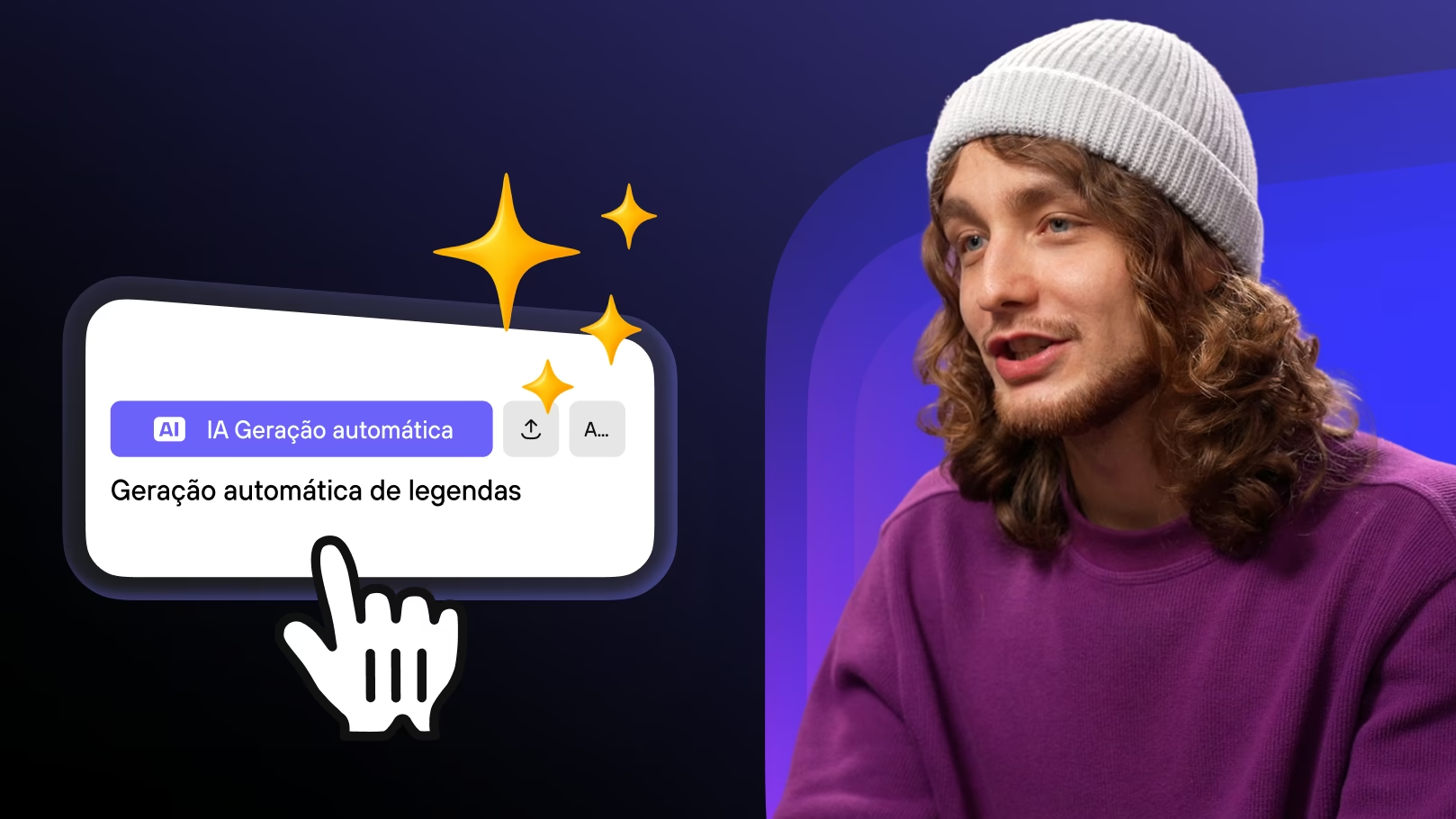
Como Criar Legendas com IA para Vídeos na Kinescope
Como fazer legendas para um vídeo em poucos minutos? Neste vídeo, mostramos como a Kinescope gera legendas automaticamente com IA e como baixar o arquivo de transcrição pronto.
Oi, eu sou o Dima e hoje vou mostrar como criar legendas na Kinescope com IA e como baixar o arquivo pronto e a transcrição. Vamos lá! Abra o vídeo na biblioteca de vídeos clicando duas vezes no título e vá para a aba Legendas. Inicie a geração automática com o botão de legendas automáticas por IA. Você pode obter duas faixas de uma vez, no idioma original e em inglês. Pronto. Após a geração, a faixa de legenda aparece na lista. Verifique o texto e, se necessário, corrija-o direto na interface. Ative a chave e clique em Salvar.
Você também pode baixar as legendas prontas. Por exemplo, para fazer um resumo do vídeo enviando a transcrição para o seu assistente de IA. Nas configurações do vídeo, vá para a aba Arquivos. Existem duas seções lá: Legendas e Transcrições. As legendas contêm arquivos com códigos de tempo sincronizados ao vídeo, prontos para o player ou outro editor. As transcrições contêm o arquivo de texto simples em formato TXT: o mesmo conteúdo, mas sem códigos de tempo. Encontre o arquivo e o idioma que você precisa. Passe o mouse sobre a linha e clique em Baixar.
Se precisar do arquivo para o player ou edição, use as legendas. E se você só precisar do texto do vídeo para um artigo, notas ou enviar para a IA, use a transcrição. É isso! As legendas são criadas automaticamente, editadas direto na interface e baixadas com alguns cliques. Aproveite o conjunto completo de recursos agora mesmo em todos os planos. Nos vemos na Kinescope! Nos vemos no futuro!
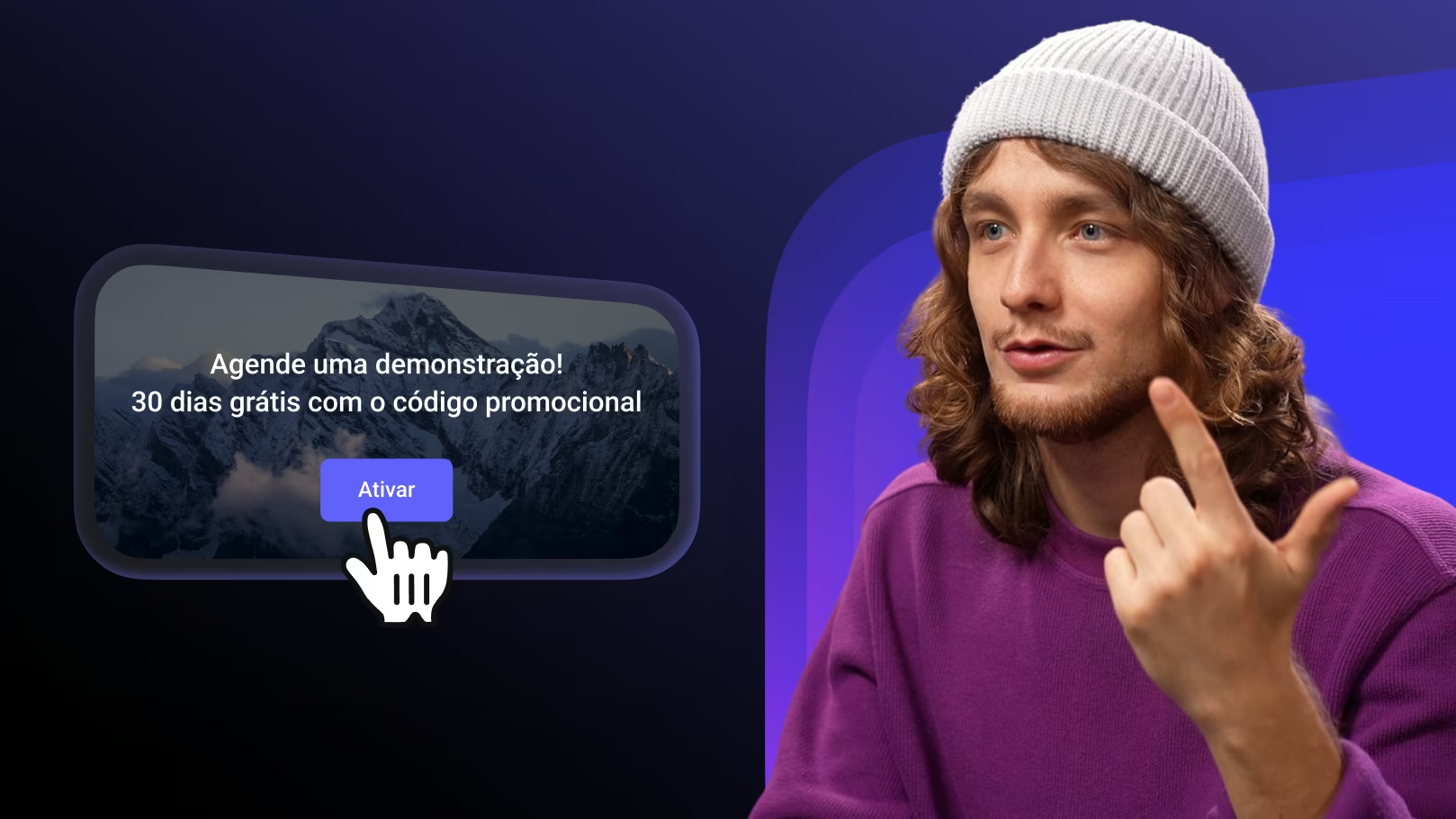
Botão de CTA no Vídeo: Como Captar Leads a Partir das Visualizações
Como transformar uma visualização de vídeo em uma solicitação real, e não apenas em um número nas estatísticas? Neste vídeo, mostramos como configurar um botão de chamada para ação (CTA) na Kinescope.
Oi! Ter visualizações é legal. Um lead real é melhor. E é exatamente isso que o botão de chamada pra ação te entrega. Eu sou o Dima. Vou te mostrar como configurá-lo na Kinescope. Vamos lá! A exibição do botão de chamada para ação é ativada no nível do template do player. Abra Players no painel e escolha o template aplicado aos vídeos que você precisa. Você também pode abrir o player pelas configurações do vídeo. Entre no vídeo, encontre a seção Player e clique em Personalizar Player. Na aba Básica do player, encontre a configuração de Tela Final.
Há quatro opções lá: assistir novamente, voltar para a miniatura, repetir ou chamada para ação. Escolha chamada para ação. Defina um título, uma descrição curta e o link do botão para um site, página de curso, formulário de lead ou lead magnet. Salve o template. Pronto! Assim que o vídeo termina, sua tela de chamada para ação aparece sobre o player. E se precisar vincular o botão de chamada para ação não ao fim do vídeo, mas a um momento específico ou pausa, essa flexibilidade é configurada via iFrame Player API. No seu espaço de trabalho, passe o mouse no avatar e clique em Central de ajuda.
Encontre os guias do desenvolvedor. iFrame Player API. Encontre a seção de Call to Action. Configurar esse recurso exige um desenvolvedor. Com este artigo, eles podem configurar qualquer opção, título, descrição, texto do botão e link de destino, o momento de exibição no fim do vídeo ou playlist, em um segundo específico ou na pausa, e fechar a tela de CTA direto pelo código com um comando separado. Além disso, cada clique no botão gera um evento separado que você pode capturar no código e enviar para o seu CRM ou sistema de analytics. Assim, o lead não se perde entre a visualização e o primeiro contato do seu gerente.
É isso! O botão de chamada para ação transforma a visualização em um passo no seu funil de vendas. Casos simples só precisam do template do player e, para os complexos, há controle total via API. É isso. Aproveite o conjunto completo de recursos agora mesmo em qualquer plano. Nos vemos na Kinescope!
Como Compartilhar o Link de um Vídeo na Kinescope
Precisa enviar rapidamente um vídeo para um colega ou cliente? Neste vídeo, mostramos como compartilhar um vídeo por link direto em poucos cliques — sem incorporação.
Se precisar enviar um vídeo rápido a um colega ou cliente, na Kinescope dá pra compartilhar pelo link direto. Eu sou o Dima e vou te mostrar como fazer isso em poucos cliques. Vamos lá! Abra o vídeo na Biblioteca de Vídeos com dois cliques no título. No canto superior direito, clique em Link e Copiar. O link está pronto. Ele abre o vídeo em uma página separada, otimizada para qualquer dispositivo. Você também pode copiar o link direto de um vídeo na Biblioteca de Vídeos. Passe o mouse sobre o vídeo na Biblioteca de Vídeos e clique nos três pontos.
Ou clique com o botão direito e escolha Copiar Link. Pronto! O vídeo está pronto para compartilhar. E se precisar compartilhar vários vídeos em ordem, como um curso ou coleção de webinars, é para isso que servem as playlists. Organize os vídeos em uma playlist. Selecione vários vídeos e combine-os com o botão direito, Adicionar à playlist. Ou faça o mesmo com uma pasta inteira. Botão direito, Adicionar à playlist. Você pode copiar o link da playlist da mesma forma que o link do vídeo. Clique com o botão direito na playlist e copie o link.
A página de visualização terá o player e os links para todos os vídeos da playlist. Você poderá alternar entre eles facilmente enquanto assiste. É isso. Aproveite todos os recursos agora mesmo em qualquer plano. Até a próxima na Kinescope. Nos vemos no futuro.
Como Transferir Vídeos do YouTube para a Kinescope
Acumulou uma biblioteca de vídeos no YouTube? Neste vídeo, mostramos como transferi-los para a Kinescope diretamente — sem baixar os arquivos no seu computador.
Olá! Se você tem uma biblioteca de vídeos no YouTube, pode movê-los direto para a Kinescope sem precisar baixar os arquivos. Eu sou o Dima e hoje vou mostrar como mover um vídeo ou até um canal inteiro do YouTube para a Kinescope com poucos cliques. Vamos lá! Se você precisa mover um, dois ou alguns vídeos, um simples upload por link direto do catálogo resolve o problema. No catálogo, clique em Novo, Upload via URL. Cole o link do vídeo do YouTube e clique em Upload. Se houver vários vídeos, você pode colar até 50 links de uma vez, separados por vírgula, espaço ou uma nova linha.
Pronto! A Kinescope puxa o vídeo na qualidade máxima, com o som, e junto com ele, a capa e os capítulos. Uma observação. Este método só funciona com vídeos que estão disponíveis publicamente. Para baixar vídeos privados, você precisa configurar a integração. Vamos fazer isso. Vá em Configurações, Integrações. Encontre o cartão do YouTube e clique em Conectar. Na aba Configurações, clique em Fazer Login com o Google e escolha a conta à qual o canal está vinculado. Em Onde salvar meus vídeos na Kinescope, clique em Escolher e selecione o projeto ou pasta no catálogo.
Escolha o que mover: baixar todos os vídeos enviados anteriormente, baixar apenas os vídeos disponíveis via link, ou seja, vídeos privados, ou não baixar nada, apenas conectar a conta por enquanto. Clique em Salvar. A integração está conectada e a qualquer momento você pode desconectá-la com Desinstalar ou adicionar outra conta com Adicionar conta. E é isso. Aproveite a funcionalidade completa em todos os planos. Nos vemos na Kinescope e no futuro.
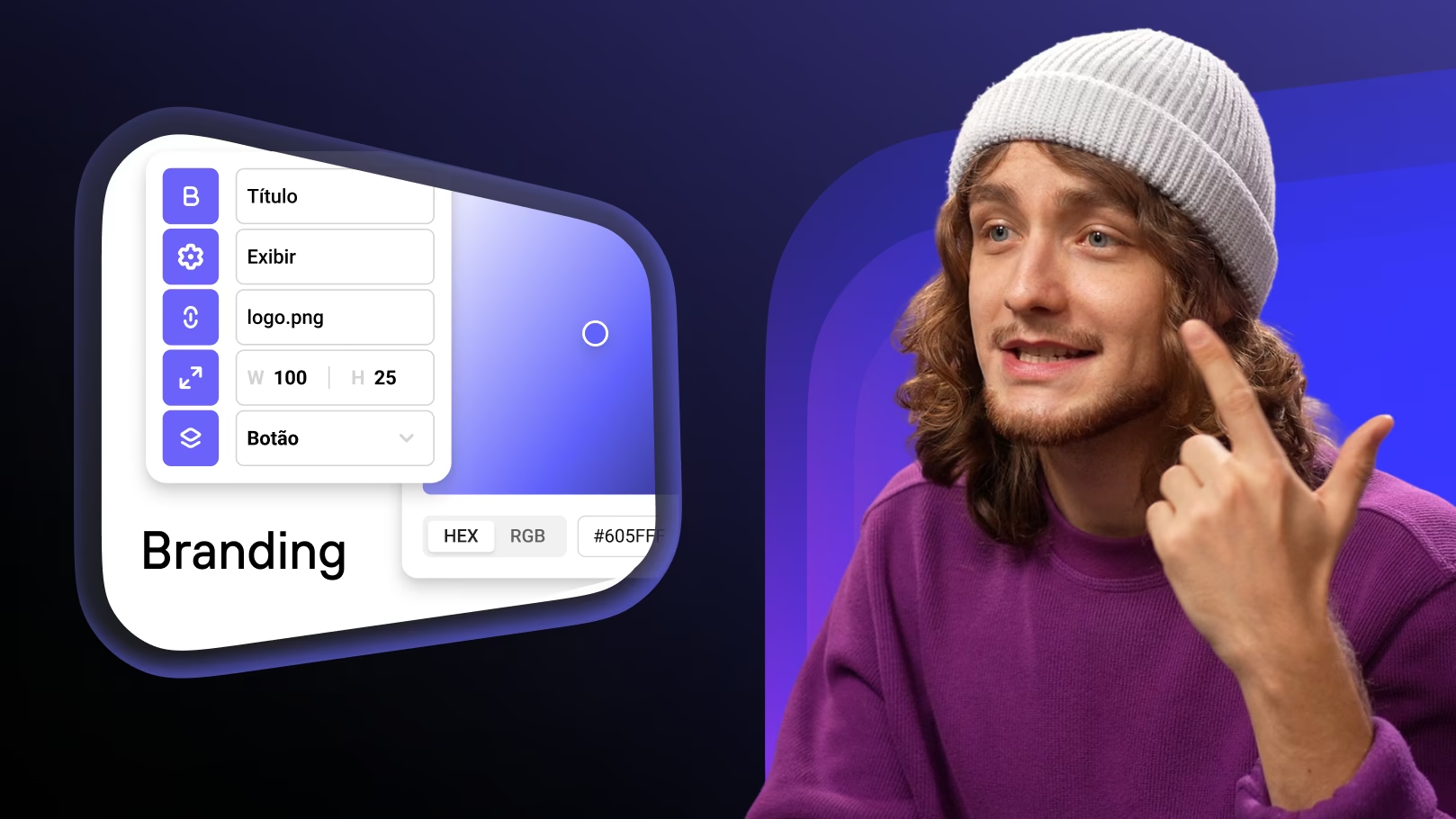
Como Aplicar a Sua Marca ao Vídeo na Kinescope
Quer que os espectadores vejam a sua marca em vez da Kinescope? Neste vídeo, mostramos como aplicar a sua marca ao próprio vídeo e à página em que ele é assistido.
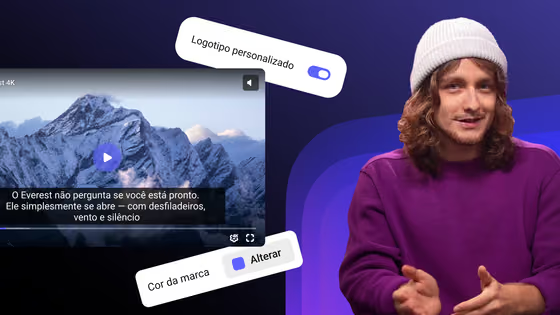
Olá, eu sou o Dima, e hoje vamos personalizar tanto o vídeo quanto a página onde seus espectadores assistem, para que todos vejam apenas a sua marca, sem nenhum traço da Kinescope. Vamos lá! Vamos começar pelo vídeo em si. A identidade visual é definida pelo modelo do player, que é aplicado ao vídeo e define a sua aparência. Vá em Configurações, Players e abra o modelo que você precisa ou crie um novo. Escolha a cor da sua marca. Isso colore o botão de play, a barra de progresso e o painel de controle com as suas cores.
Arredonde os cantos se a sua marca usa formas curvas, ou deixe-os quadrados se preferir. Adicione um logotipo personalizado, torne-o clicável e defina o link para onde o espectador será levado. Salve o modelo. Agora, aplique o modelo a um vídeo pronto. Na biblioteca de vídeos, clique duas vezes no título do vídeo. Vá para a aba Geral. Na seção do player, abra a lista de players atuais e escolha o modelo que você acabou de configurar. Pronto, o modelo é aplicado a esse vídeo imediatamente. Se quiser, você pode enviar uma miniatura personalizada e adicionar legendas e capítulos com IA, para que, antes do play, o espectador já saiba do que se trata o vídeo.
Tudo é adicionado com apenas alguns cliques. O vídeo está estilizado. Agora vamos estilizar a página de visualização onde o seu espectador assiste ao vídeo. Vá em Configurações, na seção Marca, em Logotipo, clique em Enviar. Isso substituirá o logo da Kinescope nas páginas de vídeo e transmissão ao vivo. Adicione o link do seu site e o logotipo se tornará clicável. Ali mesmo, você também pode definir um pôster padrão para futuras transmissões ao vivo. Pronto! Vamos ver como a página com o nosso vídeo ficou agora. Abra o vídeo e clique em Visualizar.
É assim que o espectador vê agora. Sua cor, seu logo e nenhum traço da Kinescope. Envie o vídeo para um cliente, parceiro ou colega e eles abrirão um arquivo totalmente personalizado. É isso. Aproveite todos os recursos agora mesmo em qualquer plano. Até a próxima na Kinescope. Nos vemos no futuro.
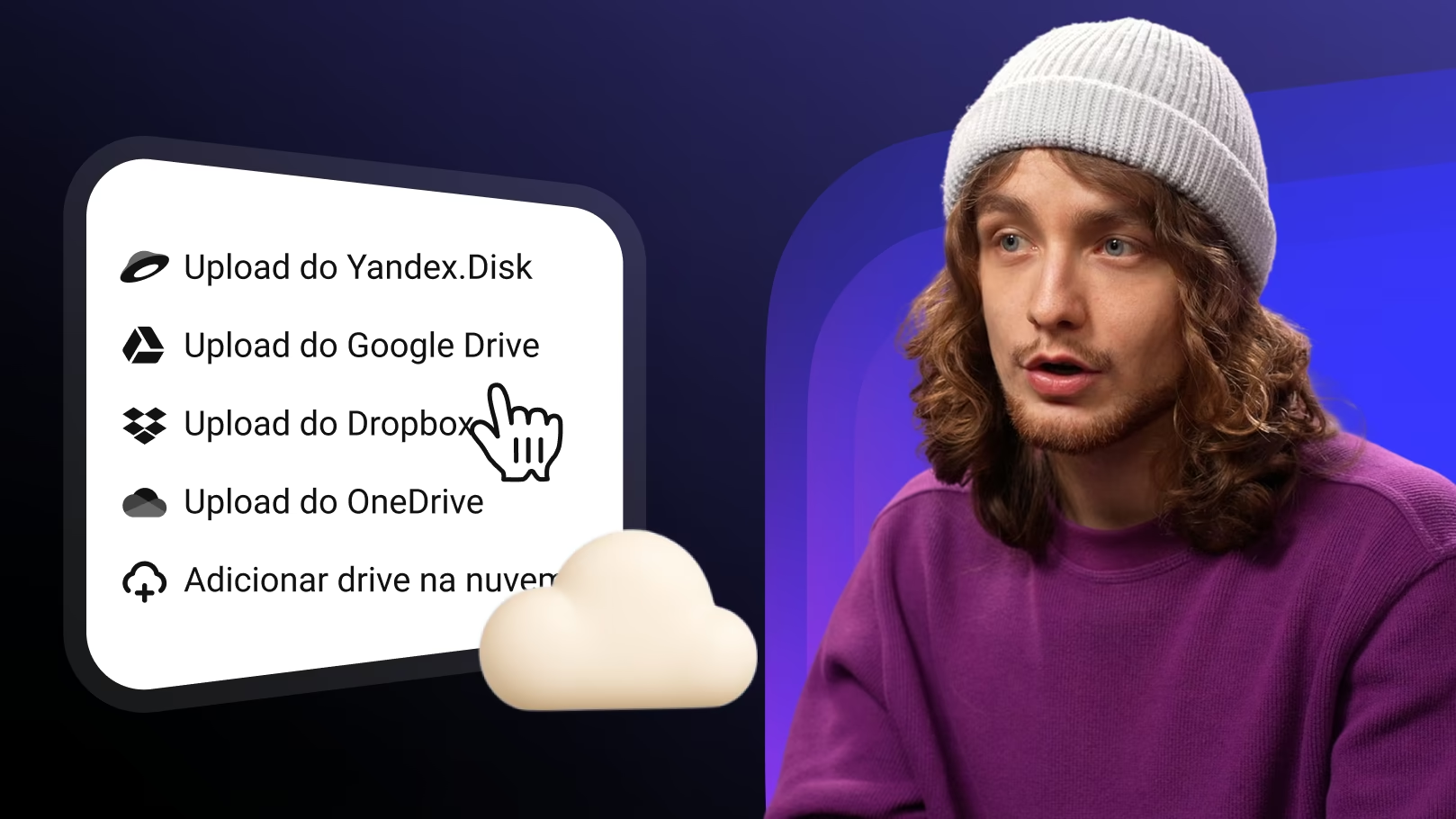
Como Transferir Vídeos da Nuvem para a Kinescope
Seus vídeos estão no Google Drive, Yandex Disk ou Dropbox? Mostramos como conectar um drive na nuvem e transferir seus vídeos para a Kinescope diretamente, sem baixá-los no computador.
Se seus vídeos estão no Google Drive, Yandex Disk ou Dropbox, você não precisa baixá-los no seu computador. Basta enviá-los para a Kinescope. Eu sou o Dima e hoje vou mostrar como conectar um armazenamento em nuvem e mover vídeos direto para sua biblioteca de vídeos. Na biblioteca de vídeos, escolha Novo, Adicionar armazenamento em nuvem. Escolha o serviço que você precisa. A Kinescope suporta Google Drive, Yandex Disk e Dropbox. O conjunto de serviços disponíveis pode variar dependendo da sua região. Faça login no serviço que você escolheu. Depois de conectado, abra Novo novamente e selecione o item com o nome do seu drive.
Por exemplo, Envio pelo Google Drive. Na janela que abrir, selecione um ou vários arquivos. E se precisar mover muitos vídeos de uma vez, você pode escolher a pasta inteira com o seu conteúdo. Clique em Enviar. Pronto! Os arquivos são adicionados à Kinescope direto do armazenamento em nuvem, não do seu computador. Nesta mesma janela, você pode desconectar o link facilmente se não precisar mais dele. Isso é útil se sua equipe trocar de ferramentas ou se membros diferentes usarem serviços de armazenamento distintos. E é isso. Conecte o armazenamento em nuvem uma vez e, depois disso, envie seus vídeos com apenas alguns cliques, sem precisar baixar nada no seu computador.
Aproveite toda a funcionalidade agora mesmo em qualquer plano. Nos vemos na Kinescope. Nos vemos no futuro.
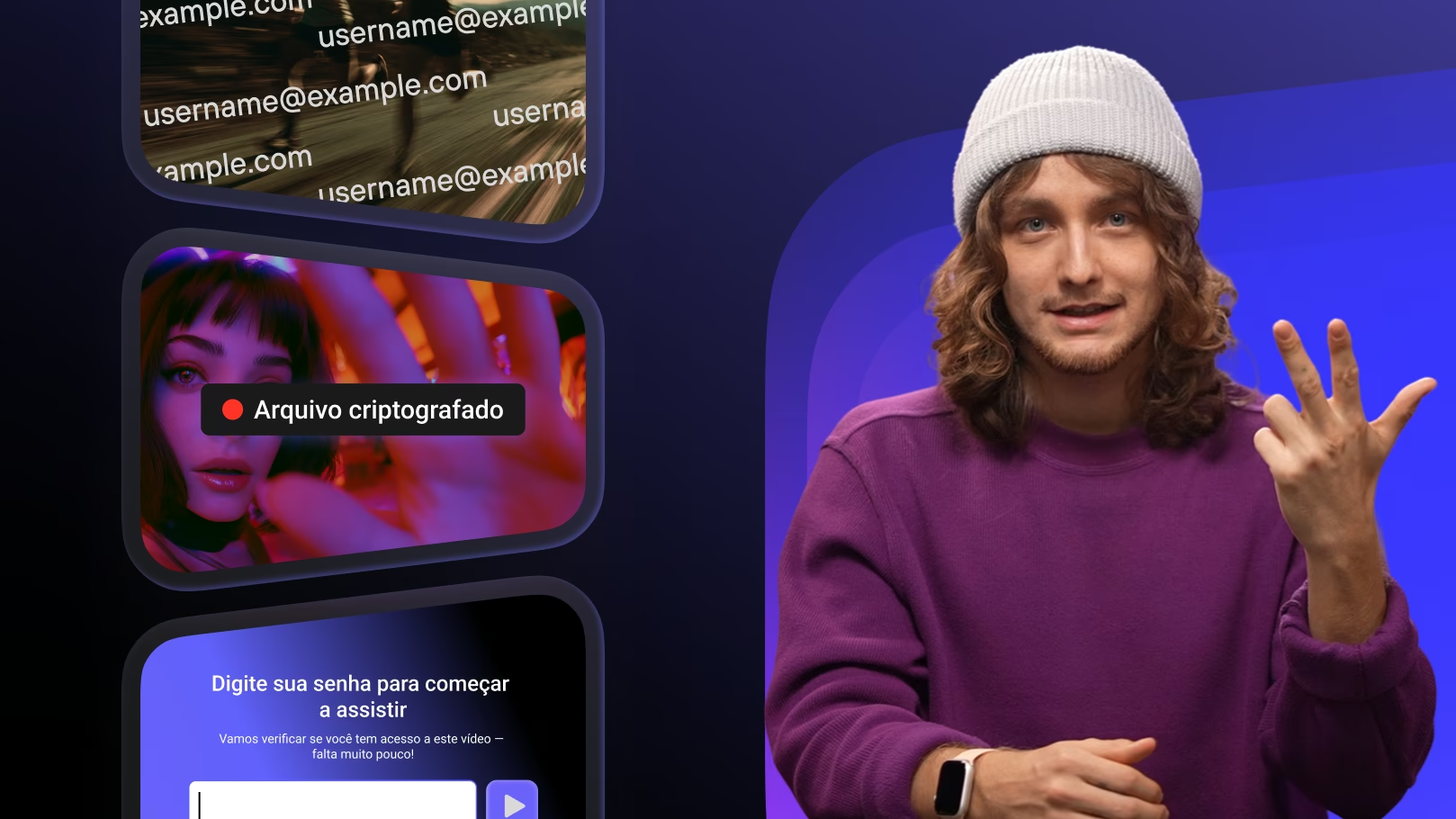
Proteção Completa de Vídeo: 3 Ferramentas da Kinescope
Como proteger um vídeo por completo — de espectadores aleatórios, cópia e download? Neste vídeo, reunimos os três níveis de proteção da Kinescope em um só lugar.
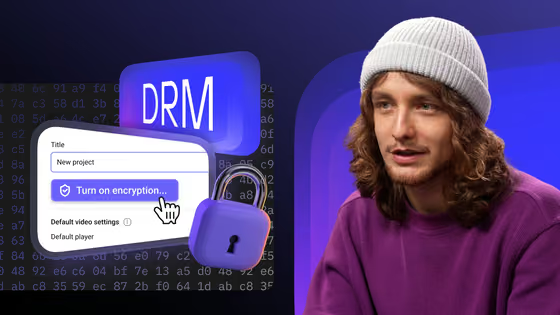
Oi, eu sou o Dima. O Kinescope possui vários níveis de proteção de vídeo, e neste vídeo vamos abordar todos eles de uma vez só. Este vídeo é útil quando você quer configurar a proteção completa de uma só vez ou descobrir qual ferramenta se encaixa no seu cenário. Se você estiver interessado em uma ferramenta de proteção específica, clique em um capítulo na linha do tempo para ir direto à parte que você precisa. A criptografia DRM protege o arquivo de vídeo. Ele fica criptografado e exige um player licenciado. O recurso está disponível em planos pagos.
Acesse as configurações. Antes de ativar, verifique três requisitos. Primeiro, seu site precisa de um certificado SSL. DRM só funciona via HTTPS. Segundo, se o vídeo já estiver incorporado, garanta que o embed code inclua Encrypted Media no atributo Allow. Sem isso, os vídeos criptografados não serão reproduzidos. E terceiro, o vídeo que você quer proteger deve estar em um projeto Kinescope separado. DRM Encryption é ativada apenas no nível do projeto. Agora, vamos ativar o DRM na sua conta Kinescope. Na biblioteca de vídeos, clique nos três pontos ao lado do nome do projeto.
No menu de contexto, selecione configurações do projeto. Clique em ativar criptografia. Leia as condições com atenção para que o recurso funcione corretamente. Se estiver tudo certo, confirme a ação. Após confirmar, a criptografia começa automaticamente para cada vídeo no projeto. Geralmente leva menos de um dia e seus vídeos continuam disponíveis para assistir durante o processo. Depois de ativado, tenha três coisas importantes em mente. Primeiro, você não pode desativar a criptografia por conta própria. Isso só é possível através de uma solicitação ao suporte técnico. Segundo, depois disso, no painel, você só poderá baixar o vídeo original.
Versões em outras qualidades não estarão disponíveis via links diretos. Terceiro, para proteção máxima, o DRM não funciona no Firefox ESR, UC Browser, Firefox no Android ou modo anônimo do Chrome no Android. A restrição de acesso decide quem pode sequer abrir o seu vídeo. Escolha uma das cinco opções. Link privado, senha, códigos únicos, e-mail corporativo ou incorporação apenas em domínios permitidos. Agora, vamos ativá-la e passar por cada seção passo a passo. Abra as configurações de vídeo. Vá para a seção de privacidade. Encontre o bloco Quem pode assistir? O acesso por link privado é melhor quando você precisa compartilhar um vídeo com um círculo limitado de pessoas.
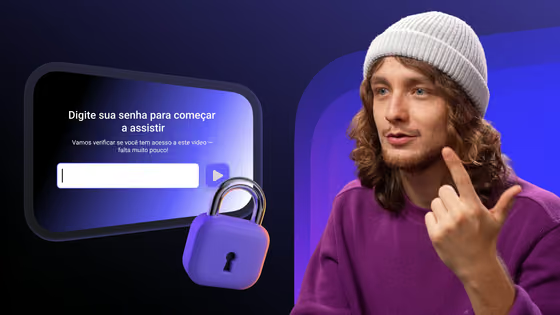
Selecione usuários com um link privado. Clique em Salvar e no ícone de copiar. Se precisar atualizar o link, clique no ícone de atualizar à direita dele. Não use links privados para incorporar vídeos em sites externos. A configuração parará de funcionar e o vídeo não estará protegido. O acesso por senha é bom para webinars fechados e materiais internos. Selecione usuários com uma senha, digite a senha no campo que aparece e clique em salvar. Com essa configuração, quando os espectadores abrirem o vídeo, verão um formulário de entrada antes do início da reprodução.
Códigos exclusivos são úteis para webinars pagos e vendas únicas de gravações. Selecione usuários com códigos exclusivos. Clique em Gerenciar códigos e depois em Gerar códigos. Preencha os parâmetros. Nome. Este é o rótulo para seus próprios registros. Os espectadores não o verão. O número de códigos pode ser de 1 a 9.999. Você pode permitir que vários usuários usem um código, de 1 a 100. Opcionalmente, defina uma data de expiração após a qual os códigos pararão de funcionar. Clique em Gerar e o conjunto aparecerá no gerenciador. Selecione o conjunto que você criou e clique em Baixar.
O arquivo baixado tem duas colunas. Código, o próprio código de acesso e data de ativação, a data do primeiro uso. Vazio se o código ainda não tiver sido ativado. Para excluir um conjunto, selecione-o no gerenciador. Clique em Excluir e confirme. Uma vez excluídos, todos os códigos param de funcionar e isso não pode ser desfeito. O acesso por e-mail de trabalho é para conteúdo corporativo ou educacional, quando apenas funcionários ou alunos com endereços de e-mail em um domínio aprovado devem assistir. Insira um domínio corporativo, por exemplo kinescope.io, confirme-o e clique em salvar.
Veja como funciona para um espectador. Eles abrem o link, inserem o e-mail de trabalho no formulário, recebem uma mensagem com um código, inserem o código e assistem ao vídeo. A restrição de domínio é necessária quando um vídeo é incorporado em uma plataforma LMS, uma conta de usuário ou uma seção fechada de um site. O player carrega apenas nos endereços que você permitiu explicitamente. Mesmo que alguém copie o código de incorporação do vídeo, ele simplesmente não abrirá em outra página. Na mesma seção de privacidade, encontre a política de incorporação. Selecione em Domínios específicos.
Clique em Adicionar domínio. Insira o endereço do site no campo de texto. Clique em Adicionar ou clique em Criar novo domínio. Se o domínio já estiver no sistema, ele aparecerá na lista de sugestões. Escolha-o aqui. Repita isso para cada domínio que precisar. Importante! Para permitir a incorporação em todos os subdomínios, adicione o domínio de terceiro nível à lista. Para kinescope.io, por exemplo, é *.kinescope.io. Clique em Adicionar. Clique em Salvar. Para remover um domínio da lista, clique no X ao lado do nome. As marcas d'água funcionam sobre o player e não dependem de quem abriu o vídeo.
Existem três tipos no Kinescope. Um logo no canto do player, marcas d'água estáticas e dinâmicas. Vamos para as configurações. Um logo é uma imagem exibida na tela durante toda a reprodução do vídeo. Vá em Players, depois em Modelos de Player. Abra o modelo que você deseja editar. Na aba principal, encontre Logotipo personalizado e ative a opção. Clique em Escolher logotipo. Carregue uma imagem e adicione um título e um link, se precisar. Clique em Salvar. O logo aparece no canto inferior direito do vídeo, mas esse formato não protege se alguém baixar e ampliar a imagem até o logo sumir da tela.
Para isso, passamos para o próximo nível. Uma marca d'água estática é um texto sobre o vídeo que cobre permanentemente todo o quadro. Para ativá-la no modelo do player, vá para a aba Avançado. Encontre a seção Marca d'água e ative Habilitar marca d'água. Insira o texto, nome da empresa, site, arroba do autor, o que você preferir. Escolha como ela será posicionada na tela. Com Aleatório, o texto aparece em diferentes pontos em um intervalo definido. Com Listras, o texto cobre o vídeo para ficar visível em qualquer parte da tela. Depois, defina o tamanho, frequência de exibição, opacidade e estilo.
Clique em Salvar. Confira o resultado na janela de visualização à direita. Uma marca d'água dinâmica serve para quando você precisa identificar a origem de um vazamento. Se uma gravação for parar na internet, a marca mostra na hora quem a vazou. Na prática, as pessoas sabem disso, o que as deixa bem menos propensas a vazar o conteúdo. Essa configuração exige conhecimento técnico, então recomendamos chamar seu desenvolvedor ou nosso suporte. No modelo do player, vá em Avançado, encontre a seção Marca d'água e ative Habilitar marca d'água. Depois, vá ao vídeo que usa o modelo e copie o código de incorporação padrão.
No código, adicione um parâmetro de marca d'água com uma variável para os dados do usuário. Por exemplo, marca d'água dados do usuário. No seu servidor, CMS ou LMS, configure o envio dos dados para essa variável, como e-mail ou ID. Coloque o código na sua plataforma. Agora, cada espectador vê seus próprios dados sobre o vídeo. A marca aparece aleatoriamente na tela e não some ao pausar ou avançar o vídeo. Pronto! As marcas d'água foram adicionadas e estão funcionando para proteger seus vídeos. Três níveis de proteção foram configurados. A restrição de acesso controla quem assiste.
As marcas d'água exibem marcas na tela. A criptografia DRM protege o arquivo. Cada uma faz sua parte e juntas garantem proteção máxima. Experimente agora. O espaço de trabalho gratuito já vem com 100 minutos de vídeo e 200 GB de tráfego. Sem cartão de crédito. E com o código promocional PROTECT, novos clientes ganham 30 dias do plano super. Aproveite acesso total a tudo que a Kinescope oferece durante o mês inteiro. Precisa de um plano empresarial? Fale com a gente no chat ou envie uma solicitação. Montaremos um pacote sob medida. É isso.
Obrigado por assistir. Nos vemos no Kinescope.
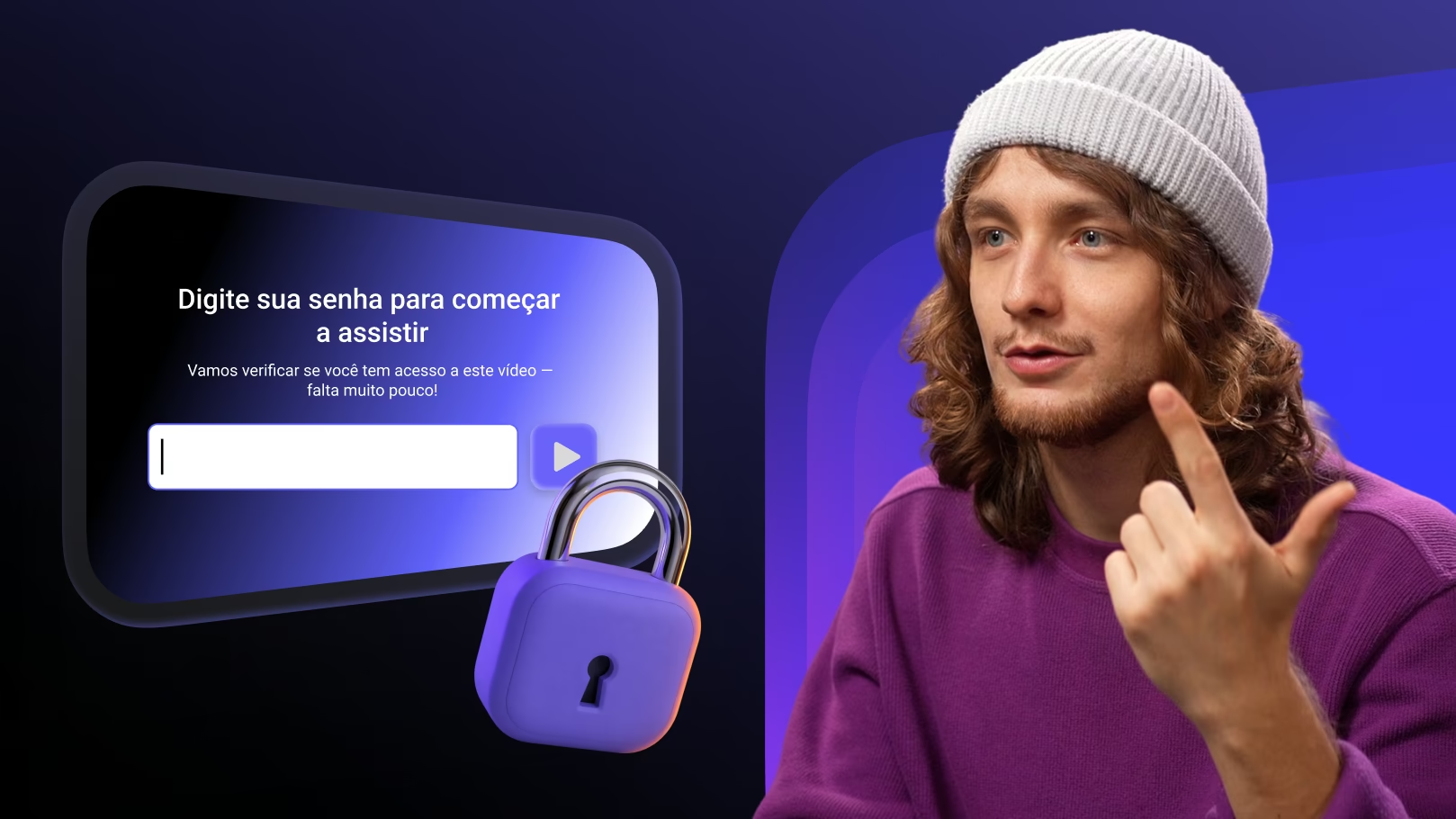
Restrições de Acesso ao Vídeo: 5 Formas de Proteger Seu Vídeo
Quer manter seus vídeos longe de olhos curiosos? Neste vídeo, mostramos como proteger o acesso no nível do vídeo na Kinescope: 5 formas de bloquear a exibição para espectadores aleatórios.
Oi, meu nome é Dima e neste vídeo vamos falar sobre um dos recursos de proteção de vídeo do Kinescope, a proteção de acesso no nível do vídeo. Essa configuração permite restringir o acesso a um vídeo por link privado, senha ou e-mail de trabalho, ou permitir a incorporação apenas em domínios específicos. Agora, vamos ativá-la e passar por cada seção passo a passo. Abra as configurações de vídeo. Vá para a seção de privacidade. Encontre o bloco Quem pode assistir? O acesso por link privado é melhor quando você precisa compartilhar um vídeo com um círculo limitado de pessoas.
Selecione usuários com um link privado. Clique em Salvar e no ícone de copiar. Se precisar atualizar o link, clique no ícone de atualizar à direita dele. Não use links privados para incorporar vídeos em sites externos. A configuração parará de funcionar e o vídeo não estará protegido. O acesso por senha é bom para webinars fechados e materiais internos. Selecione usuários com uma senha, digite a senha no campo que aparece e clique em salvar. Com essa configuração, quando os espectadores abrirem o vídeo, verão um formulário de entrada antes do início da reprodução.
Códigos exclusivos são úteis para webinars pagos e vendas únicas de gravações. Selecione usuários com códigos exclusivos. Clique em Gerenciar códigos e depois em Gerar códigos. Preencha os parâmetros. Nome. Este é o rótulo para seus próprios registros. Os espectadores não o verão. O número de códigos pode ser de 1 a 9.999. Você pode permitir que vários usuários usem um código, de 1 a 100. Opcionalmente, defina uma data de expiração após a qual os códigos pararão de funcionar. Clique em Gerar e o conjunto aparecerá no gerenciador. Selecione o conjunto que você criou e clique em Baixar.
O arquivo baixado tem duas colunas. Código, o próprio código de acesso e data de ativação, a data do primeiro uso. Vazio se o código ainda não tiver sido ativado. Para excluir um conjunto, selecione-o no gerenciador. Clique em Excluir e confirme. Uma vez excluídos, todos os códigos param de funcionar e isso não pode ser desfeito. O acesso por e-mail de trabalho é para conteúdo corporativo ou educacional, quando apenas funcionários ou alunos com endereços de e-mail em um domínio aprovado devem assistir. Insira um domínio corporativo, por exemplo kinescope.io, confirme-o e clique em salvar.
Veja como funciona para um espectador. Eles abrem o link, inserem o e-mail de trabalho no formulário, recebem uma mensagem com o código, inserem o código e assistem ao vídeo. A restrição de domínio é necessária quando um vídeo é incorporado em uma plataforma LMS, uma conta de usuário ou uma seção fechada de um site. O player carrega apenas nos endereços que você permitiu explicitamente. Mesmo que alguém copie o código de incorporação do vídeo, ele simplesmente não abrirá em outra página. Na mesma seção de privacidade, encontre a política de incorporação. Selecione em Domínios específicos.
Clique em Adicionar domínio. Insira o endereço do site no campo de texto. Clique em Adicionar ou clique em Criar novo domínio. Se o domínio já estiver no sistema, ele aparecerá na lista de sugestões. Escolha-o aqui. Repita isso para cada domínio que precisar. Importante! Para permitir a incorporação em todos os subdomínios, adicione o domínio de terceiro nível à lista. Para kinescope.io, por exemplo, é *.kinescope.io. Clique em Adicionar. Clique em Salvar. Para remover um domínio da lista, clique no X ao lado do nome. Se você tiver vários domínios e quiser gerenciá-los não apenas para um vídeo, mas para todo o espaço de trabalho, abra o gerenciador de domínios.
Há duas formas de entrar. Pela janela de domínios nas configurações do arquivo e pela seção de configurações no painel. Para adicionar um novo domínio, clique em Novo domínio, insira um nome e clique em Adicionar. Para editar um, clique no ícone Editar Domínio. Faça as alterações e clique em Salvar. As alterações são aplicadas automaticamente a cada vídeo vinculado a este domínio. Se um domínio não for mais necessário, clique no ícone da lixeira ao lado dele e escolha Arquivar ou Excluir. Confirme. Um domínio arquivado pode ser restaurado na aba de Arquivo. Tanto o arquivamento quanto a exclusão desvinculam o domínio de cada vídeo conectado.
Os vídeos permanecem, mas as restrições de domínio param de funcionar. Pronto! As configurações de acesso no nível do vídeo foram aplicadas. Seu vídeo está protegido. É isso! Para formas de proteger o conteúdo nos níveis do player e do arquivo, veja esta coleção e nossa base de conhecimento. Obrigado por assistir! Até a próxima no Kinescope!
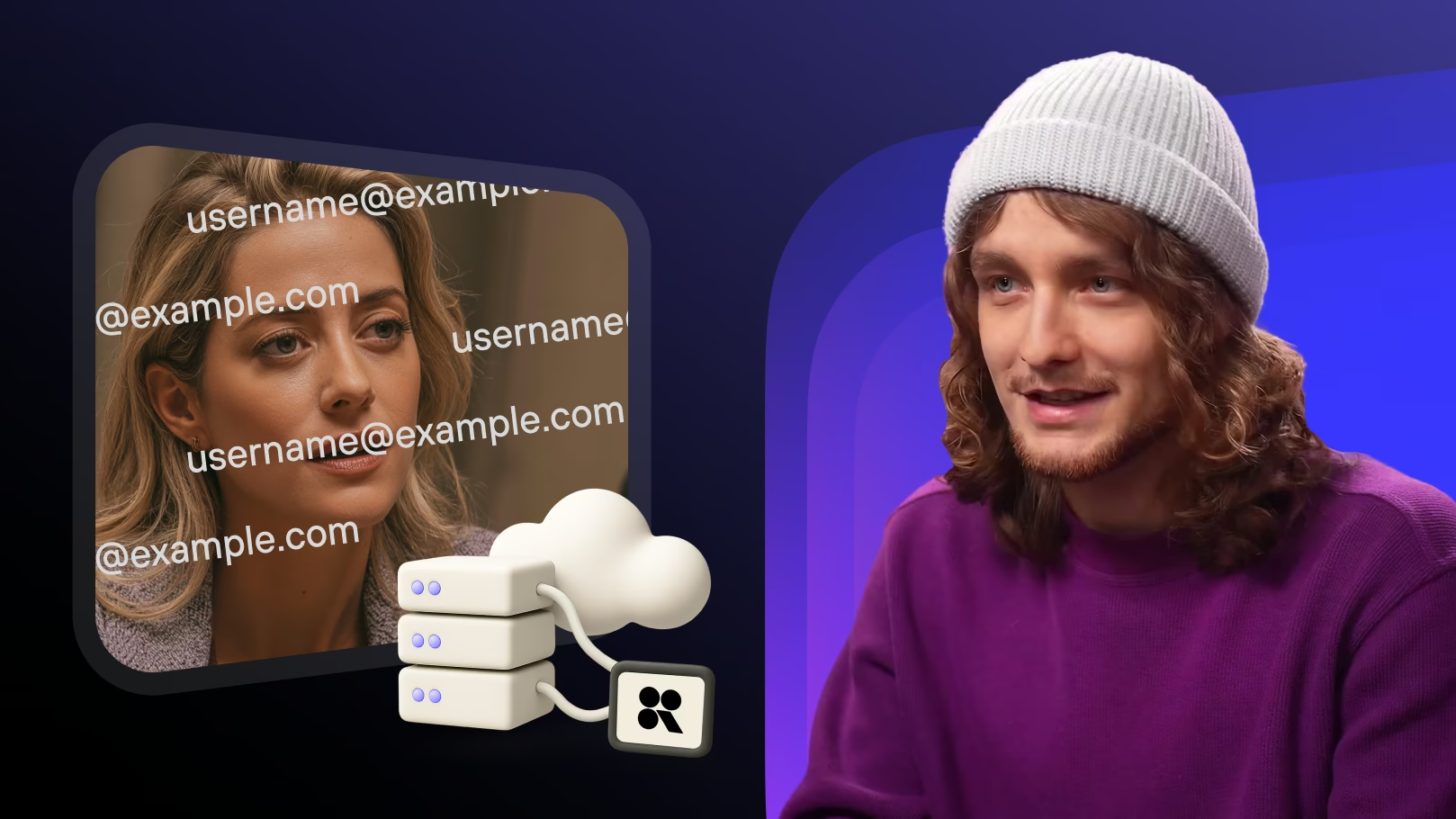
Marca d'Água em Vídeo: Logo, Texto e Marca do Espectador
Quer proteger seu vídeo contra cópia e vazamentos? Neste vídeo, mostramos como configurar marcas d'água na Kinescope: logo sobreposto, marca d'água estática em texto e marca dinâmica com dados do espectador para rastrear vazamentos.
Oi, eu sou o Dima. Neste vídeo, veremos um dos recursos de proteção de conteúdo do Kinescope, marcas d'água no player. Existem três tipos no Kinescope, um logo no canto do player e marcas d'água estáticas e dinâmicas. Neste vídeo, vamos configurá-las passo a passo no painel de controle. Vamos lá! Um logo é uma imagem exibida na tela durante toda a reprodução do vídeo. Vá em Players, depois em Modelos de Player. Abra o modelo que você deseja editar. Na aba principal, encontre Logotipo personalizado e ative a opção. Clique em Escolher logotipo. Carregue uma imagem e adicione um título e um link, se precisar.
Clique em Salvar. O logo aparece no canto inferior direito do vídeo, mas esse formato não protege se alguém baixar e ampliar a imagem até o logo sumir da tela. Para isso, passamos para o próximo nível. Uma marca d'água estática é um texto sobre o vídeo que cobre permanentemente todo o quadro. Para ativá-la no modelo do player, vá para a aba Avançado. Encontre a seção Marca d'água e ative Habilitar marca d'água. Insira o texto, nome da empresa, site, arroba do autor, o que você preferir. Escolha como ela será posicionada na tela.
Com Aleatório, o texto aparece em diferentes pontos em um intervalo definido. Com Listras, o texto cobre o vídeo para ficar visível em qualquer parte da tela. Depois, defina o tamanho, frequência de exibição, opacidade e estilo. Clique em Salvar. Confira o resultado na janela de visualização à direita. Uma marca d'água dinâmica serve para quando você precisa identificar a origem de um vazamento. Se uma gravação for parar na internet, a marca mostra na hora quem a vazou. Na prática, as pessoas sabem disso, o que as deixa bem menos propensas a vazar o conteúdo.
Essa configuração exige conhecimento técnico, então recomendamos chamar seu desenvolvedor ou nosso suporte. No modelo do player, vá em Avançado. Encontre a seção Marca d'água e ative Habilitar marca d'água. Depois, vá ao vídeo que usa o modelo e copie o código de incorporação padrão. No código, adicione um parâmetro de marca d'água com uma variável para os dados do usuário. Por exemplo, marca d'água dados do usuário. No seu servidor, CMS ou LMS, configure o envio dos dados para essa variável, como e-mail ou ID. Coloque o código na sua plataforma. Agora, cada espectador vê seus próprios dados sobre o vídeo.
A marca aparece aleatoriamente na tela e não some ao pausar ou avançar o vídeo. Pronto, as marcas d'água foram adicionadas e estão protegendo seus vídeos. É isso. Para outras formas de proteção, como controle de acesso e criptografia, veja esta coleção e nossa base de conhecimento. A gente se vê no Kinescope. Até a próxima!
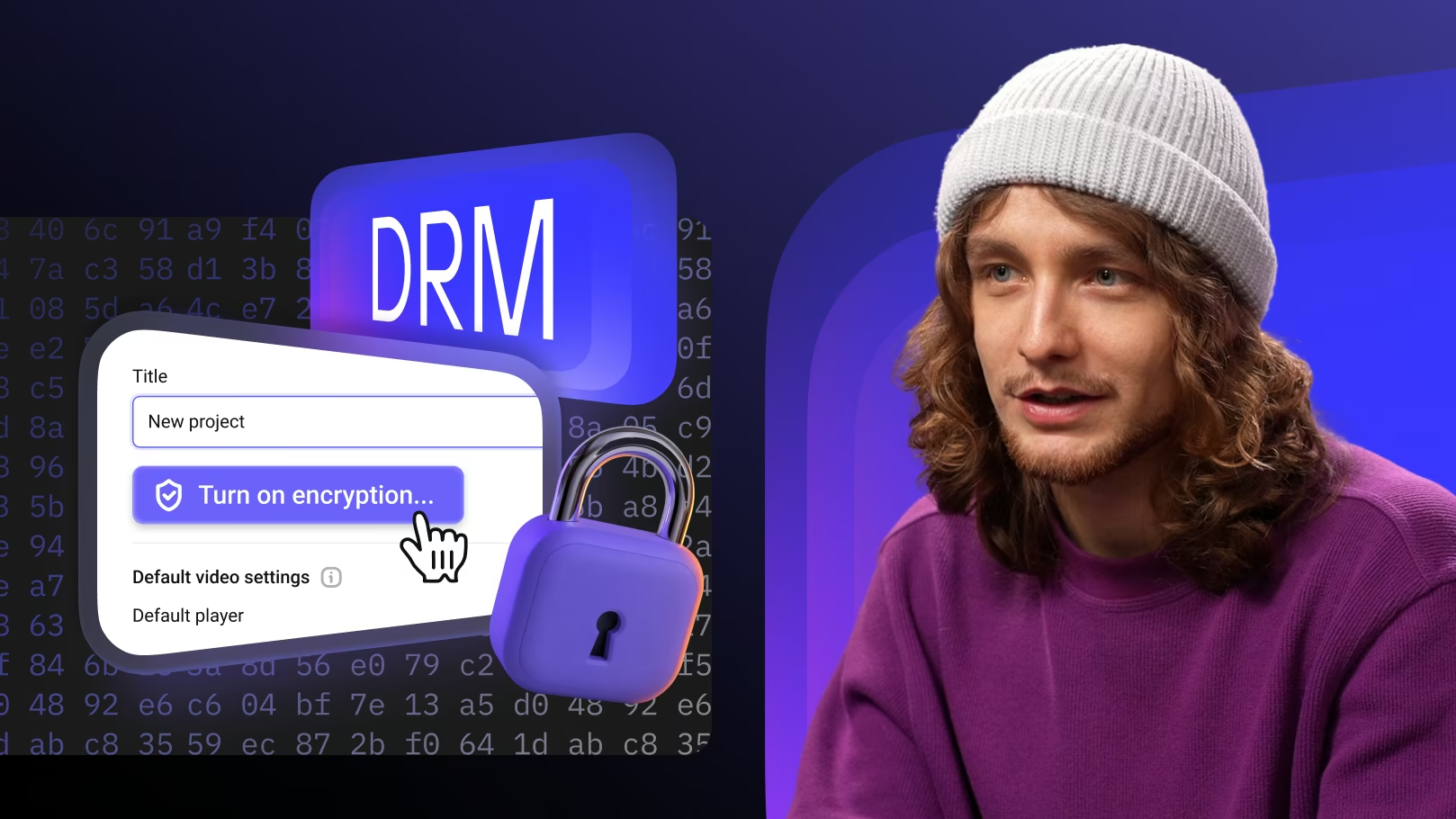
Criptografia DRM: Proteção Máxima do Arquivo de Vídeo
Como proteger um vídeo contra download, interceptação de stream e gravação de tela? Neste vídeo, explicamos a criptografia DRM na Kinescope — o nível máximo de proteção de um arquivo de vídeo.
Oi, eu sou o Dima. Neste vídeo, veremos um dos recursos de proteção de vídeo da Kinescope, a criptografia DRM. É o nível máximo de proteção de arquivos. O vídeo não pode ser baixado, a transmissão não pode ser capturada, nem a tela gravada. Mas também há alguns limites para se ter em mente primeiro. Neste vídeo, vamos passar por tudo isso. Vamos lá! Diferente de uma senha, que controla quem vê o vídeo, o DRM controla o que pode ser feito com o arquivo. Ele é armazenado criptografado. Para reproduzir, o player solicita uma chave temporária ao servidor de licença, uma nova a cada sessão.
A descriptografia é feita pelos módulos DRM integrados do dispositivo, Widevine no Chrome e Android, Fairplay no Safari e iOS... Antes de ativar, verifique três requisitos. Primeiro, seu site precisa de um certificado SSL. DRM só funciona via HTTPS. Segundo, se o vídeo já estiver incorporado, garanta que o embed code inclua Encrypted Media no atributo Allow. Sem isso, os vídeos criptografados não serão reproduzidos. E terceiro, o vídeo que você quer proteger deve estar em um projeto Kinescope separado. DRM Encryption é ativada apenas no nível do projeto. Agora, vamos ativar o DRM na sua conta Kinescope.
Na biblioteca de vídeos, clique nos três pontos ao lado do nome do projeto. No menu de contexto, selecione configurações do projeto. Clique em ativar criptografia. Leia as condições com atenção para que o recurso funcione corretamente. Se estiver tudo certo, confirme a ação. Após confirmar, a criptografia começa automaticamente para cada vídeo no projeto. Geralmente leva menos de um dia e seus vídeos continuam disponíveis para assistir durante o processo. Depois de ativado, tenha três coisas importantes em mente. Primeiro, você não pode desativar a criptografia por conta própria. Isso só é possível através de uma solicitação ao suporte técnico.
Segundo, depois disso, no painel, você só poderá baixar o vídeo original. Versões em outras qualidades não estarão disponíveis via links diretos. Terceiro, para proteção máxima, o DRM não funciona no Firefox ESR, UC Browser, Firefox no Android ou modo anônimo do Chrome no Android. Tudo pronto. A criptografia DRM está ativada. Seus arquivos estão totalmente protegidos. É isso. Para mais formas de proteger conteúdo com controle de acesso e marcas d'água sobre o player, veja esta coleção e nossa central de ajuda. Obrigado por assistir. Até a próxima na Kinescope. A gente se vê no futuro.
Hospedagem de Vídeo para Empresas e Educação
Um tour completo e um guia passo a passo pela hospedagem de vídeo da Kinescope: faça upload de vídeos, configure o player, incorpore no seu site e acompanhe o desempenho com analytics.
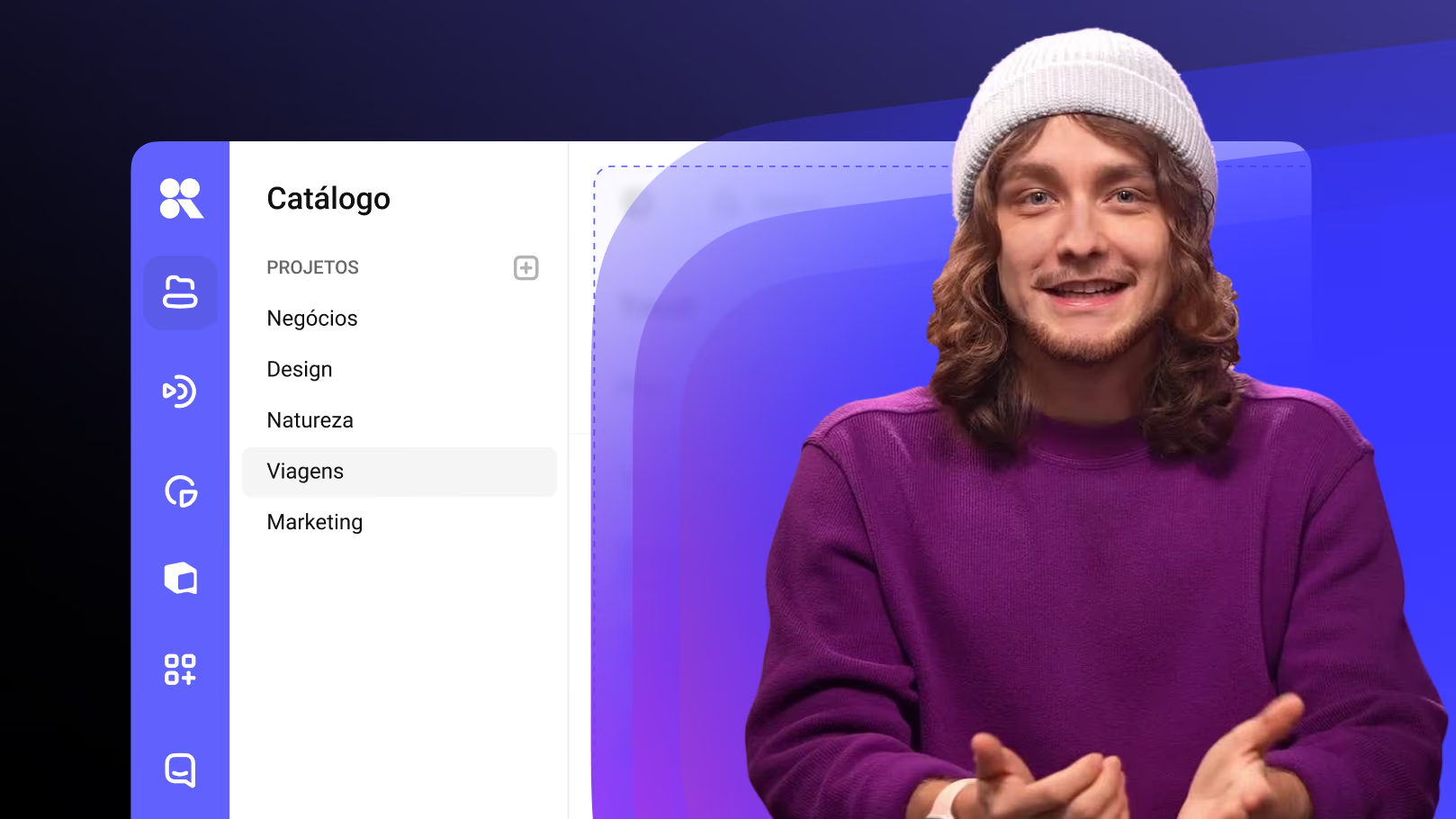
Oi! Busca resolver armazenamento e incorporação de vídeo? Assista a este vídeo. Sou o Dima e neste vídeo mostrarei como o Hospedagem de Vídeo Kinescope resolve tudo isso em um só lugar. Se você se interessa por funções específicas de hospedagem, clique nos capítulos na linha do tempo e pule direto para o trecho desejado. Crie um projeto e faça o upload de vídeo. Clique no ícone de mais e crie seu primeiro projeto. Dê um nome e, se quiser, ative a criptografia. Deixe as configurações padrão como estão. Você poderá voltar a elas no nível do vídeo.
Vamos criar o projeto. Faça o upload no primeiro vídeo. O Kinescope aceita os principais vídeos. Para vídeo no PC, clique no botão de Upload ou arraste-os para cá. No Kinescope, faça upload de pastas com vídeo mantendo sua estrutura interna. Para coletar vídeo de um colega ou fornecedor, envie o link da página de pedido. Farão upload dos vídeos para sua biblioteca de vídeos sem acessos extras. Suba o vídeo via link YouTube. Insira os links e o vídeo carrega ao painel com metadados, poster e legendas. Para vídeo na nuvem, conecte o Kinescope e importe direto, sem baixar para o PC.
Se você armazenava vídeo em qualquer outra hospedagem de vídeo, através da nossa API, você transfere sua biblioteca grátis em um único dia, mantendo a estrutura das pastas. Transfira sua biblioteca de outro serviço via API pelas instruções na central de ajuda ou pelo chat de suporte. Configuramos e transferimos a biblioteca de vídeos em um dia, totalmente grátis. Agora vou simplesmente transferir alguns arquivos da área de trabalho. Pronto! Após o upload, o Kinescope converte-os para vários formatos e prepara a exibição. Isso permite que o sistema do Kinescope agilize o carregamento do vídeo para os espectadores, independente de sua localização ou velocidade de internet.
Vídeos na biblioteca de vídeos processados. Agora, veja as configurações do vídeo. Dê um título. Adicione um subtítulo e descrição. Escolha pôsteres sugeridos, suba o seu upload ou use um quadro do vídeo. O pôster também pode ser baixado no seu computador. Adicione tags. Elas vão facilitar a busca no biblioteca de vídeos e ajudar na organização adicional. Vamos para as configurações de privacidade. Para cada proteção de conteúdo, há um vídeo separado e detalhes na central de ajuda. Agora, destaco o importante. No Kinescope, você pode ativar a criptografia DRM do projeto, configurar restrições de acesso ao vídeo por link, código, senha, email ou conta corporativa, e também ativar marcas d'água estáticas ou dinâmicas, que aparecerão sobre o vídeo.
Detalhamos todas as ferramentas de proteção no vídeo e materiais da central de ajuda. Manteremos as configurações padrão e prosseguiremos. Config do player. O player personalizável também é um produto interessante à parte do Kinescope. Sobre ele, há um vídeo detalhado explicado na central de ajuda. Por enquanto, para não mudar de ferramenta, vamos deixar o player padrão. Para enviar nova versão do vídeo, não precisa re-adicioná-lo. Basta atualizar a versão e o vídeo será atualizado em todos os locais onde estiver incorporado. Para que o vídeo interaja ativamente com o espectador, adicione elementos interativos sobre as anotações.
Elas permitem ver comentários e links externos no vídeo. Para anotar, em Interação no vídeo, ative as anotações e clique em Adicionar. Indique o horário da exibição, digite o texto e inclua um link, se necessário. Posicione as anotações na timeline. Elas aparecerão no topo do vídeo em um balão. E tem os vídeos extras. Dá pra por links de outros vídeos no player. Abra a aba Interação, clique em Vídeos adicionais, ative a função e clique em Adicionar vídeo. Selecione o vídeo da biblioteca, defina o título e marque o horário. É possível carregar vários vídeos adicionais de uma só vez.
Ao reproduzir, eles surgem no canto superior do vídeo, com a capa e descrição. Por fim, inclua no vídeo anexos, apresentações, guias, checklists e outros materiais que os espectadores baixem na exibição. Abra a aba Interação, clique em Anexos, Ative e carregue os arquivos. Se necessário, defina um novo nome claro para o anexo. Pronto! Os materiais vão para o Player, no ícone de clipe. Para o vídeo funcionar bem sem som, subam legendas ou use a IA do Kinescope para gerar legendas. Gere duas faixas de legendas juntas, em português e inglês. Ajuste as legendas criadas no Kinescope.
Os capítulos orientam o espectador em vídeos extensos, indo direto aos pontos de interesse. Os capítulos são adicionados manualmente ou criados por IA. Tudo com poucos cliques. O resultado pode ser ajustado ou editado no painel. Você pode incorporar vídeo do Kinescope em qualquer plataforma sua, site próprio, aplicativo móvel, Telegram Mini App, site feito em construtor, portal corporativo fechado ou plataforma LMS para ensino. Existem duas opções para a incorporação de seus vídeos. O link do vídeo serve para enviar o vídeo por e-mail, chat ou para anexá-lo a um documento. O vídeo pelo link é aberto em uma página web separada, otimizada para qualquer dispositivo.
E se você quiser incorporar o vídeo diretamente nas suas plataformas, use o código de incorporação. O código insere o player com o vídeo em um bloco no site ou aplicativo. O código responsivo adapta o player para várias telas. Já o fixo trava as medidas em pixels. O código pop-up abre o vídeo em uma janela flutuante sobre a página, enquanto o código para IA aparece como um player comum na página, mas contém a transcrição completa do vídeo baseada nas legendas. Se você incorporar o vídeo nesse formato, o ChatGPT e outros agentes verão o conteúdo do vídeo e poderão recomendá-lo em suas respostas.
Teste aí! Pronto. Copiou e colou no site. O vídeo está funcionando. O vídeo não pesa no seu recurso, pois a entrega ocorre pela nossa infraestrutura. A página carrega rápido como antes e os vídeos rodam sem anúncios externos. Após incorporar, você terá análises detalhadas, visualizações, engajamento, geografia e tráfego. Os dados permitem criar relatórios detalhados e analisar como os vídeos são assistidos e possíveis melhorias. Falamos mais sobre a Analytics em vídeo separado e nos materiais da Central de Ajuda. É isso. Resumindo, Kinescope é hospedagem de vídeo que controla o vídeo. Suba vídeos, incorpore o player direto, proteja contra downloads e monitore a analytics, pastas, acesso compartilhado, editor integrado e elementos interativos.
Tudo isso em um só lugar, no nosso plano único. Tente agora. 100 minutos de vídeo e 200 GB de tráfego são grátis, sem cartão. Com o cupom HOSTING, novos clientes ganham 30 dias de plano super. Aproveite as funcionalidades do Kinescope por um mês. Para planos Enterprise, contate-nos via chat ou deixe sua solicitação para uma solução personalizada. Por hoje é só. Obrigado por estar. Até logo no Kinescope. Nos vemos lá!
Player Kinescope: Visão Geral Completa do Produto
Um tour completo pelo player da Kinescope: personalize o design, adicione um botão de CTA e marcas d'água, ative a otimização para SEO e controle o player via API.
Olá! Se você procura um player estável, sem anúncios, que funcione em qualquer lugar do mundo e pareça parte da sua marca, você veio ao lugar certo. Meu nome é Dima, e neste vídeo vamos detalhar as configurações do player Kinescope e mostrar como ele resolve essas e muitas outras tarefas em um só lugar. Se tiver interesse em funções específicas do player, clique nos capítulos na linha do tempo e vá direto para o trecho desejado. Todos os modelos de player ficam salvos no gerenciador de modelos. Vá em configurações, aba players, clique em novo player, dê um nome a ele e abra para edição.
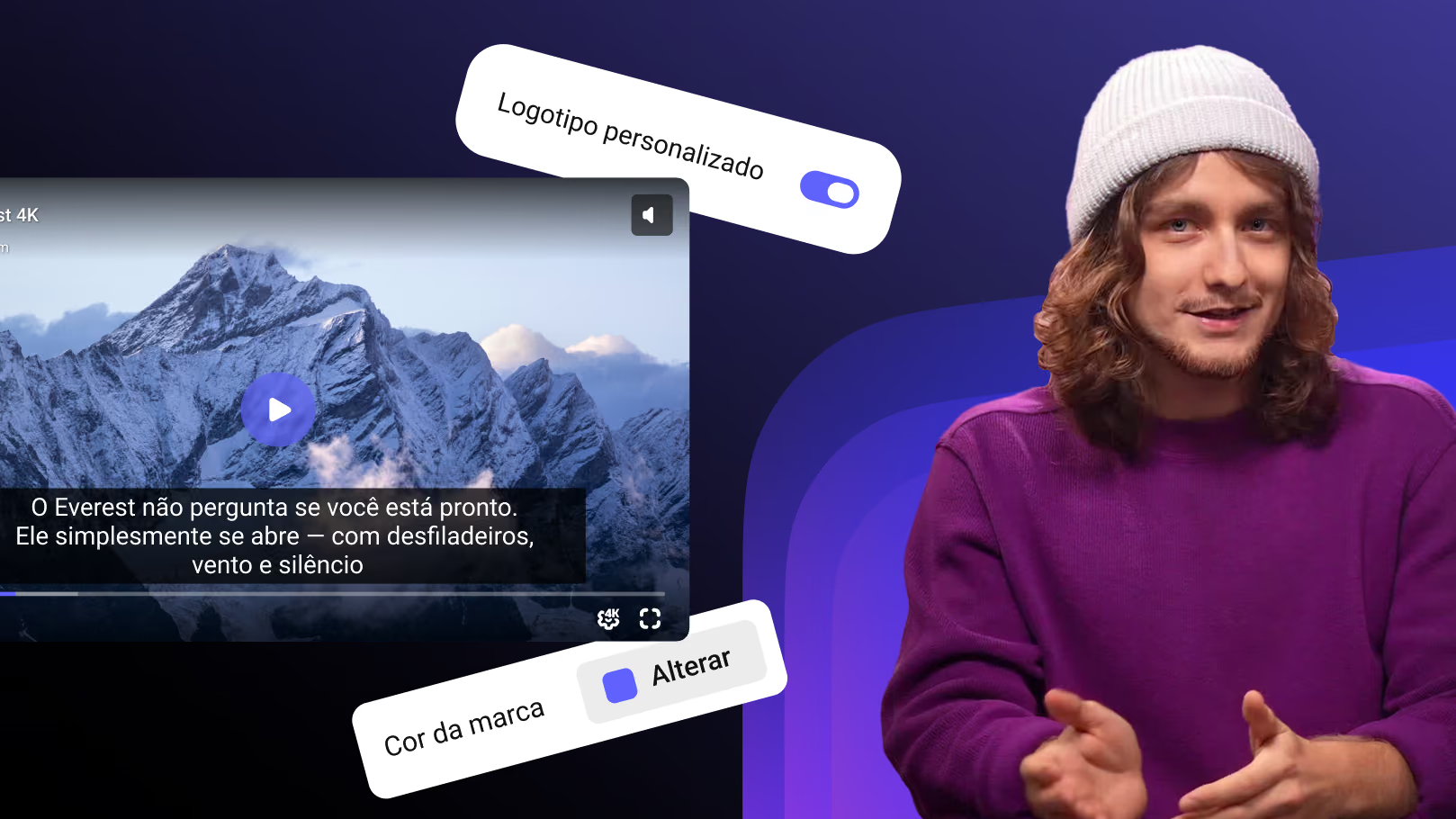
A segunda forma é criar um modelo direto das configurações do vídeo. Acesse o vídeo e clique em configurar player atual ou criar um novo e ele aparecerá automaticamente no gerenciador. Então, clicamos em criar novo player e vamos para as configurações. Observe a janela do player à direita. Esta é a janela de pré-visualização. Todas as alterações aparecem aqui em tempo real. Vamos começar pelas principais. Você pode escolher uma cor personalizada para o botão Play, a barra de progresso e o painel de controle. O arredondamento dos cantos permite integrar o player ao estilo da sua plataforma.
O logotipo pode ser adicionado ao canto inferior direito e, ao clicar, abre o link que você desejar. Ao ativar o início automático, o vídeo começará sozinho ao carregar a página. Pelas regras dos navegadores, ele iniciará sem som, que será ativado na primeira interação com o player. Ao ativar o vídeo de fundo, os controles somem, o som é desligado e o vídeo fica em loop. É uma configuração útil para usar o vídeo como fundo ou elemento decorativo da página. Para vídeos panorâmicos, também existe o modo 360. Em resoluções não padrão, a opção de remover barras pretas estica o vídeo para preencher toda a tela do usuário.
Por exemplo, um vídeo vertical sem barras pretas ocupará toda a tela do smartphone. A opção de baixar vídeo permite que os espectadores façam o download do conteúdo. Por padrão, ela vem desativada. Ao ativar, um ícone de download aparece abaixo do player. O vídeo poderá ser baixado em várias resoluções, ou você pode baixar a transcrição, se houver legendas. Qualidade, velocidade e volume padrão definem como o vídeo começará para o espectador. Se não houver exigências específicas, recomendamos manter o padrão. Ao final do vídeo, há vários cenários. Loop, voltar ao pôster ou botão de repetir.
E para quem quer converter a visualização em ação, existe a chamada para ação. Uma tela com um botão aparece no vídeo. Basta definir um título e um link para levar o espectador a um produto, formulário ou isca digital. Com a chamada para ação, o vídeo deixa de ser só engajamento e vira uma etapa do funil de vendas. Antes do início, você pode exibir ou ocultar títulos, o botão Play grande, a playlist e o painel de controle. Por padrão, tudo é bem minimalista. Durante a reprodução, você pode controlar a exibição do título, da barra de progresso e do painel de controle.
Diferentes configurações funcionam para diferentes tipos de conteúdo. Vamos para as configurações avançadas. Iniciar vídeo com legendas. Ao ativar essa função, o player iniciará as legendas e escolherá o idioma automaticamente com base no navegador do usuário. Sobre como gerar legendas e capítulos para vídeos usando inteligência artificial, explicamos no nosso vídeo sobre hospedagem de vídeo. Se houver vários players na página, ao iniciar um, os outros serão pausados automaticamente. Seção de transmissão para o dispositivo. O suporte para Chromecast e AirPlay já vem ativado por padrão. Os espectadores podem transmitir o vídeo para a TV direto pelo painel do player.
Seção do menu de configurações. É o ícone da engrenagem no painel de controle. Aqui controlamos o que o espectador vê no menu. Qualidade apenas áudio para internet lenta, velocidade de reprodução, busca nas legendas e redimensionamento do vídeo. Na seção de elementos do painel de controle, cada botão pode ser ativado ou desativado individualmente. Reprodução, volume, legendas, playlist, picture-in-picture e troca de faixas. Recomendamos o mínimo para vídeos curtos e o conjunto completo para vídeos educativos longos. Você pode colocar um texto sobre o vídeo para indicar a autoria, ajustando o tipo, tamanho, frequência e transparência.
Como ativar marcas d'água dinâmicas explicamos em detalhes no nosso vídeo sobre proteção de conteúdo e na central de ajuda. Existem alguns detalhes importantes lá. E a última seção, Adicional. A memorização das configurações do player salva o ponto de reprodução e outros ajustes para cada espectador. Quando o espectador volta ao vídeo, o player inicia exatamente de onde ele parou da última vez. O controle por cliques ou toques permite pausar ou avançar clicando diretamente no vídeo. A opção Saiba mais sobre o Kinescope no menu de contexto pode ser desativada nos planos pagos.
A otimização de SEO adiciona metadados ao código de incorporação, como título, descrição e pôster. Os buscadores leem esses dados e recomendam o vídeo nos resultados de pesquisa. Vale notar que essa configuração não funciona se a restrição de domínio ou DRM criptografia estiverem ativas. E uma opção importante, a coleta de dados. Sem ela, os dados de análise no painel não serão atualizados. Ela vem ativada por padrão. E essas são todas as configurações do player. Se quiser criar vários modelos de player para diferentes tipos de conteúdo, temos um guia em vídeo com exemplos detalhados e um resumo nos arquivos anexados a este vídeo.
Acesse pelo ícone de Clipe no painel de controle do player. Se você é desenvolvedor e quer controlar o player via código, vamos mostrar agora como funciona. Através da iFrame Player API, é possível controlar o player de forma programática. Iniciar, pausar, retroceder, controle de volume e qualidade. Inscrição em eventos disponível, pausa, fim do vídeo. Clique no botão CTA. Isso é especialmente valioso para LMS, plataformas para upload de cursos. A API permite rastrear o progresso, passar para a próxima aula e vincular visualizações ao sistema de notas. Pela API, também é possível gerenciar playlists, trocar vídeos, eventos de troca de faixa e sincronizar com a lógica do aplicativo.
E se você cria para mobile, temos SDK pronto para Swift, Kotlin, Flutter, React e Vue, com código aberto e parâmetros. Documentação completa para desenvolvedores na nossa central de ajuda. Links na anotação. Se você precisa monetizar conteúdo e adicionar anúncios externos, como blocos do Google, o nosso player também suporta tags de anúncio. O parâmetro adTagURL é passado no código de incorporação. Formatos suportados. VAST, VPAID e IMA do Google. Isso é o que você ganha com o player da Kinescope. Vídeos sem anúncios ou logos, player no seu estilo, reprodução estável até 4K em qualquer dispositivo, análise detalhada, incorporação flexível, otimização para SEO, ChatGPT e muito mais.
E tudo isso em um único painel da Kinescope. Você já pode testar agora mesmo. Ao se cadastrar, você ganha 100 minutos de vídeo, 200 GB de tráfego e acesso da equipe para duas pessoas, sem precisar de cartão. E com o cupom PLAYER, damos 30 dias do plano super para novos clientes. Teste as funções ilimitadas da Kinescope por um mês inteiro. E se precisar do plano Enterprise, fale conosco no chat ou pelo site e ofereceremos uma solução sob medida para você. Obrigado por nos acompanhar. Até a próxima na Kinescope. Nos vemos no futuro.
Nosso ecossistema de vídeo

Comece a gerenciar seus vídeos hoje mesmo.
Cadastre-se e organize seus vídeos — sem pagar nada.