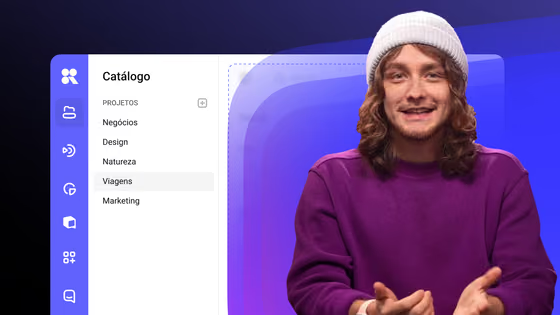
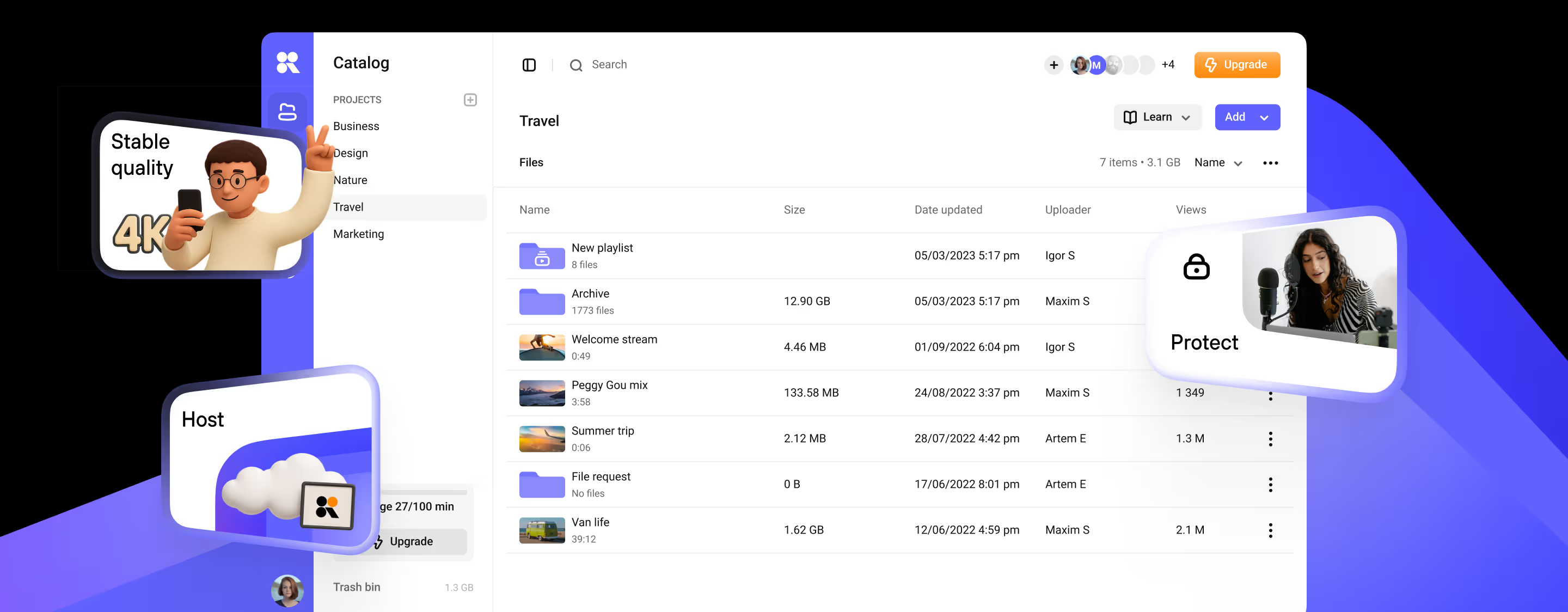
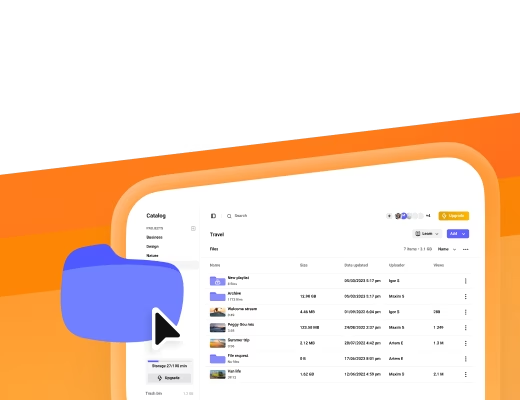
Olá! Se você procura um player estável, sem anúncios, que funcione em qualquer lugar do mundo e pareça parte da sua marca, você veio ao lugar certo. Meu nome é Dima, e neste vídeo vamos detalhar as configurações do player Kinescope e mostrar como ele resolve essas e muitas outras tarefas em um só lugar. Se tiver interesse em funções específicas do player, clique nos capítulos na linha do tempo e vá direto para o trecho desejado. Todos os modelos de player ficam salvos no gerenciador de modelos. Vá em configurações, aba players, clique em novo player, dê um nome a ele e abra para edição.
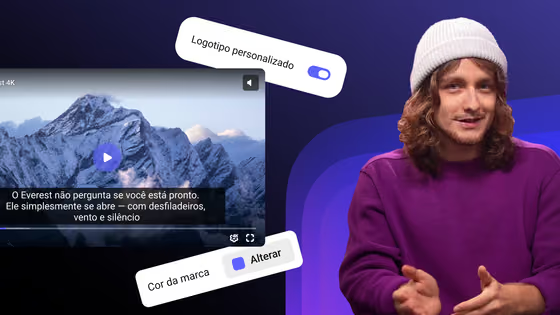
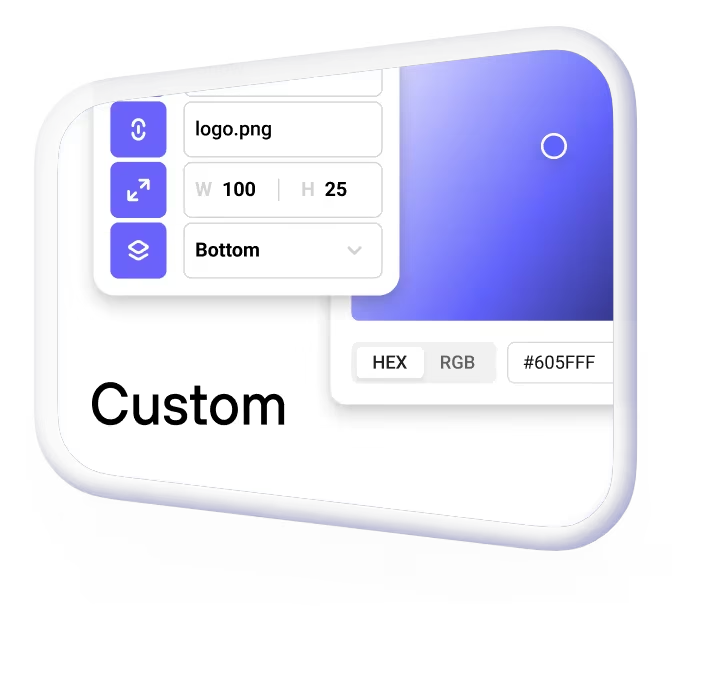
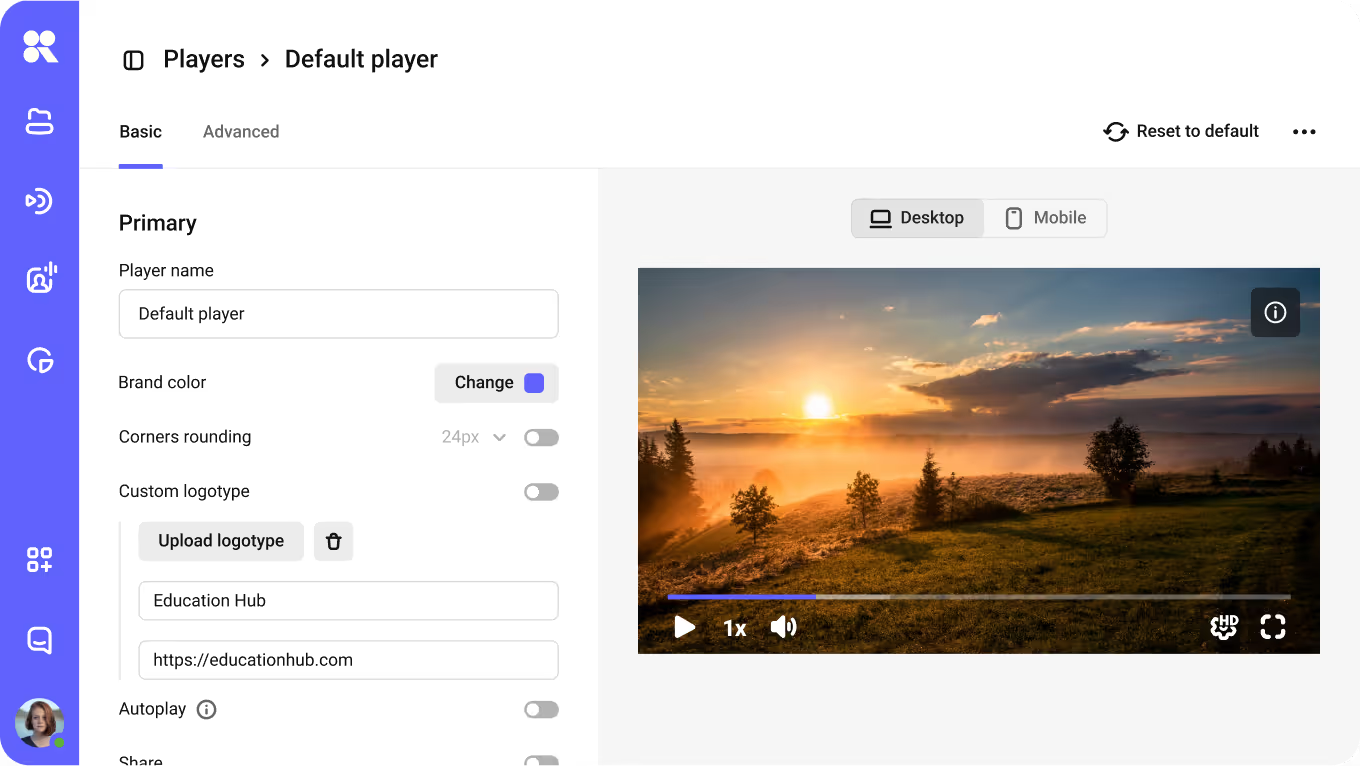
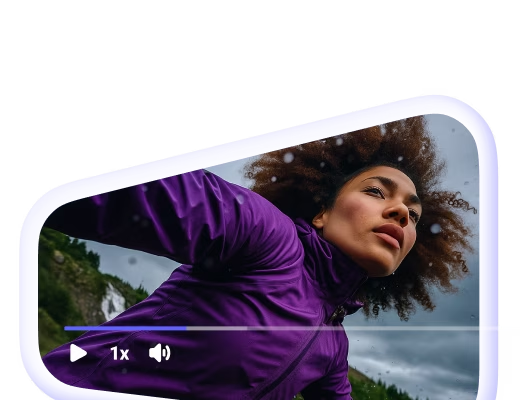
A segunda forma é criar um modelo direto das configurações do vídeo. Acesse o vídeo e clique em configurar player atual ou criar um novo e ele aparecerá automaticamente no gerenciador. Então, clicamos em criar novo player e vamos para as configurações. Observe a janela do player à direita. Esta é a janela de pré-visualização. Todas as alterações aparecem aqui em tempo real. Vamos começar pelas principais. Você pode escolher uma cor personalizada para o botão Play, a barra de progresso e o painel de controle. O arredondamento dos cantos permite integrar o player ao estilo da sua plataforma.
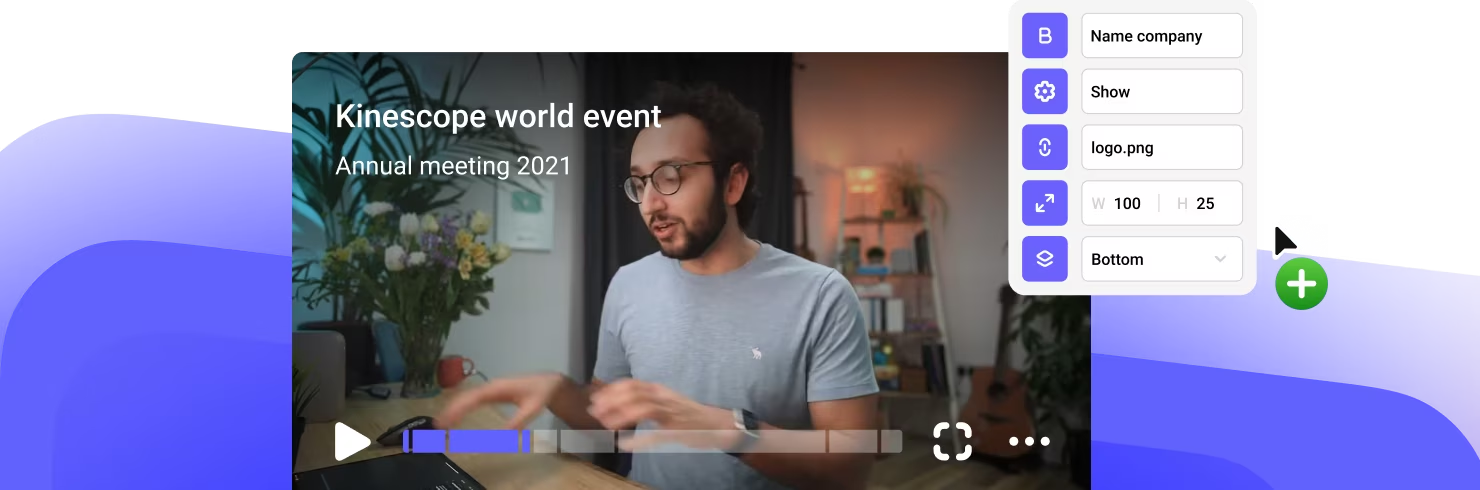
O logotipo pode ser adicionado ao canto inferior direito e, ao clicar, abre o link que você desejar. Ao ativar o início automático, o vídeo começará sozinho ao carregar a página. Pelas regras dos navegadores, ele iniciará sem som, que será ativado na primeira interação com o player. Ao ativar o vídeo de fundo, os controles somem, o som é desligado e o vídeo fica em loop. É uma configuração útil para usar o vídeo como fundo ou elemento decorativo da página. Para vídeos panorâmicos, também existe o modo 360. Em resoluções não padrão, a opção de remover barras pretas estica o vídeo para preencher toda a tela do usuário.
Por exemplo, um vídeo vertical sem barras pretas ocupará toda a tela do smartphone. A opção de baixar vídeo permite que os espectadores façam o download do conteúdo. Por padrão, ela vem desativada. Ao ativar, um ícone de download aparece abaixo do player. O vídeo poderá ser baixado em várias resoluções, ou você pode baixar a transcrição, se houver legendas. Qualidade, velocidade e volume padrão definem como o vídeo começará para o espectador. Se não houver exigências específicas, recomendamos manter o padrão. Ao final do vídeo, há vários cenários. Loop, voltar ao pôster ou botão de repetir.
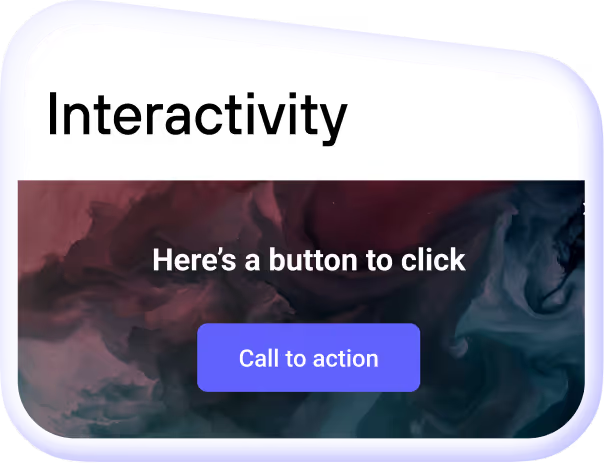
E para quem quer converter a visualização em ação, existe a chamada para ação. Uma tela com um botão aparece no vídeo. Basta definir um título e um link para levar o espectador a um produto, formulário ou isca digital. Com a chamada para ação, o vídeo deixa de ser só engajamento e vira uma etapa do funil de vendas. Antes do início, você pode exibir ou ocultar títulos, o botão Play grande, a playlist e o painel de controle. Por padrão, tudo é bem minimalista. Durante a reprodução, você pode controlar a exibição do título, da barra de progresso e do painel de controle.
Diferentes configurações funcionam para diferentes tipos de conteúdo. Vamos para as configurações avançadas. Iniciar vídeo com legendas. Ao ativar essa função, o player iniciará as legendas e escolherá o idioma automaticamente com base no navegador do usuário. Sobre como gerar legendas e capítulos para vídeos usando inteligência artificial, explicamos no nosso vídeo sobre hospedagem de vídeo. Se houver vários players na página, ao iniciar um, os outros serão pausados automaticamente. Seção de transmissão para o dispositivo. O suporte para Chromecast e AirPlay já vem ativado por padrão. Os espectadores podem transmitir o vídeo para a TV direto pelo painel do player.
Seção do menu de configurações. É o ícone da engrenagem no painel de controle. Aqui controlamos o que o espectador vê no menu. Qualidade apenas áudio para internet lenta, velocidade de reprodução, busca nas legendas e redimensionamento do vídeo. Na seção de elementos do painel de controle, cada botão pode ser ativado ou desativado individualmente. Reprodução, volume, legendas, playlist, picture-in-picture e troca de faixas. Recomendamos o mínimo para vídeos curtos e o conjunto completo para vídeos educativos longos. Você pode colocar um texto sobre o vídeo para indicar a autoria, ajustando o tipo, tamanho, frequência e transparência.
Como ativar marcas d'água dinâmicas explicamos em detalhes no nosso vídeo sobre proteção de conteúdo e na central de ajuda. Existem alguns detalhes importantes lá. E a última seção, Adicional. A memorização das configurações do player salva o ponto de reprodução e outros ajustes para cada espectador. Quando o espectador volta ao vídeo, o player inicia exatamente de onde ele parou da última vez. O controle por cliques ou toques permite pausar ou avançar clicando diretamente no vídeo. A opção Saiba mais sobre o Kinescope no menu de contexto pode ser desativada nos planos pagos.
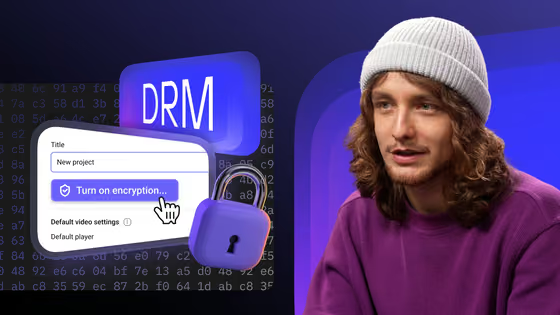
A otimização de SEO adiciona metadados ao código de incorporação, como título, descrição e pôster. Os buscadores leem esses dados e recomendam o vídeo nos resultados de pesquisa. Vale notar que essa configuração não funciona se a restrição de domínio ou DRM criptografia estiverem ativas. E uma opção importante, a coleta de dados. Sem ela, os dados de análise no painel não serão atualizados. Ela vem ativada por padrão. E essas são todas as configurações do player. Se quiser criar vários modelos de player para diferentes tipos de conteúdo, temos um guia em vídeo com exemplos detalhados e um resumo nos arquivos anexados a este vídeo.
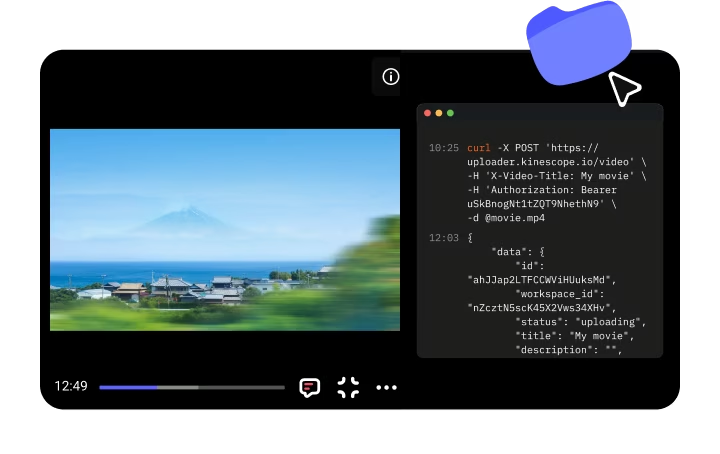
Acesse pelo ícone de Clipe no painel de controle do player. Se você é desenvolvedor e quer controlar o player via código, vamos mostrar agora como funciona. Através da iFrame Player API, é possível controlar o player de forma programática. Iniciar, pausar, retroceder, controle de volume e qualidade. Inscrição em eventos disponível, pausa, fim do vídeo. Clique no botão CTA. Isso é especialmente valioso para LMS, plataformas para upload de cursos. A API permite rastrear o progresso, passar para a próxima aula e vincular visualizações ao sistema de notas. Pela API, também é possível gerenciar playlists, trocar vídeos, eventos de troca de faixa e sincronizar com a lógica do aplicativo.
E se você cria para mobile, temos SDK pronto para Swift, Kotlin, Flutter, React e Vue, com código aberto e parâmetros. Documentação completa para desenvolvedores na nossa central de ajuda. Links na anotação. Se você precisa monetizar conteúdo e adicionar anúncios externos, como blocos do Google, o nosso player também suporta tags de anúncio. O parâmetro adTagURL é passado no código de incorporação. Formatos suportados. VAST, VPAID e IMA do Google. Isso é o que você ganha com o player da Kinescope. Vídeos sem anúncios ou logos, player no seu estilo, reprodução estável até 4K em qualquer dispositivo, análise detalhada, incorporação flexível, otimização para SEO, ChatGPT e muito mais.
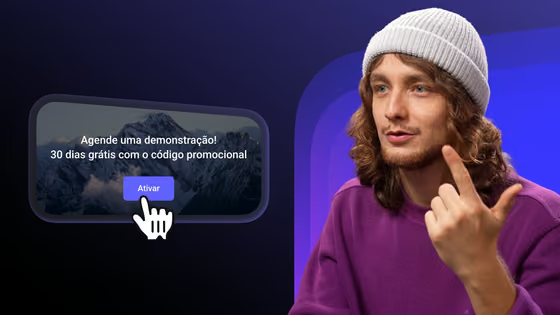
E tudo isso em um único painel da Kinescope. Você já pode testar agora mesmo. Ao se cadastrar, você ganha 100 minutos de vídeo, 200 GB de tráfego e acesso da equipe para duas pessoas, sem precisar de cartão. E com o cupom PLAYER, damos 30 dias do plano super para novos clientes. Teste as funções ilimitadas da Kinescope por um mês inteiro. E se precisar do plano Enterprise, fale conosco no chat ou pelo site e ofereceremos uma solução sob medida para você. Obrigado por nos acompanhar. Até a próxima na Kinescope. Nos vemos no futuro.