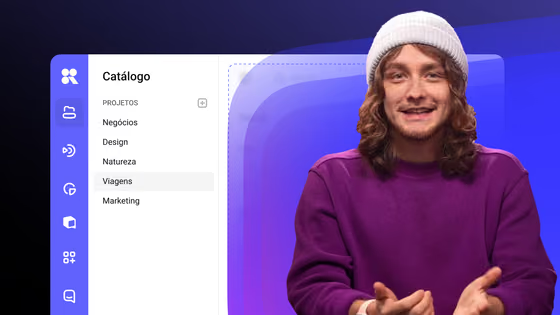
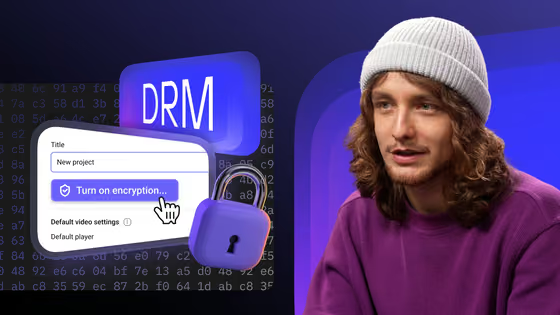
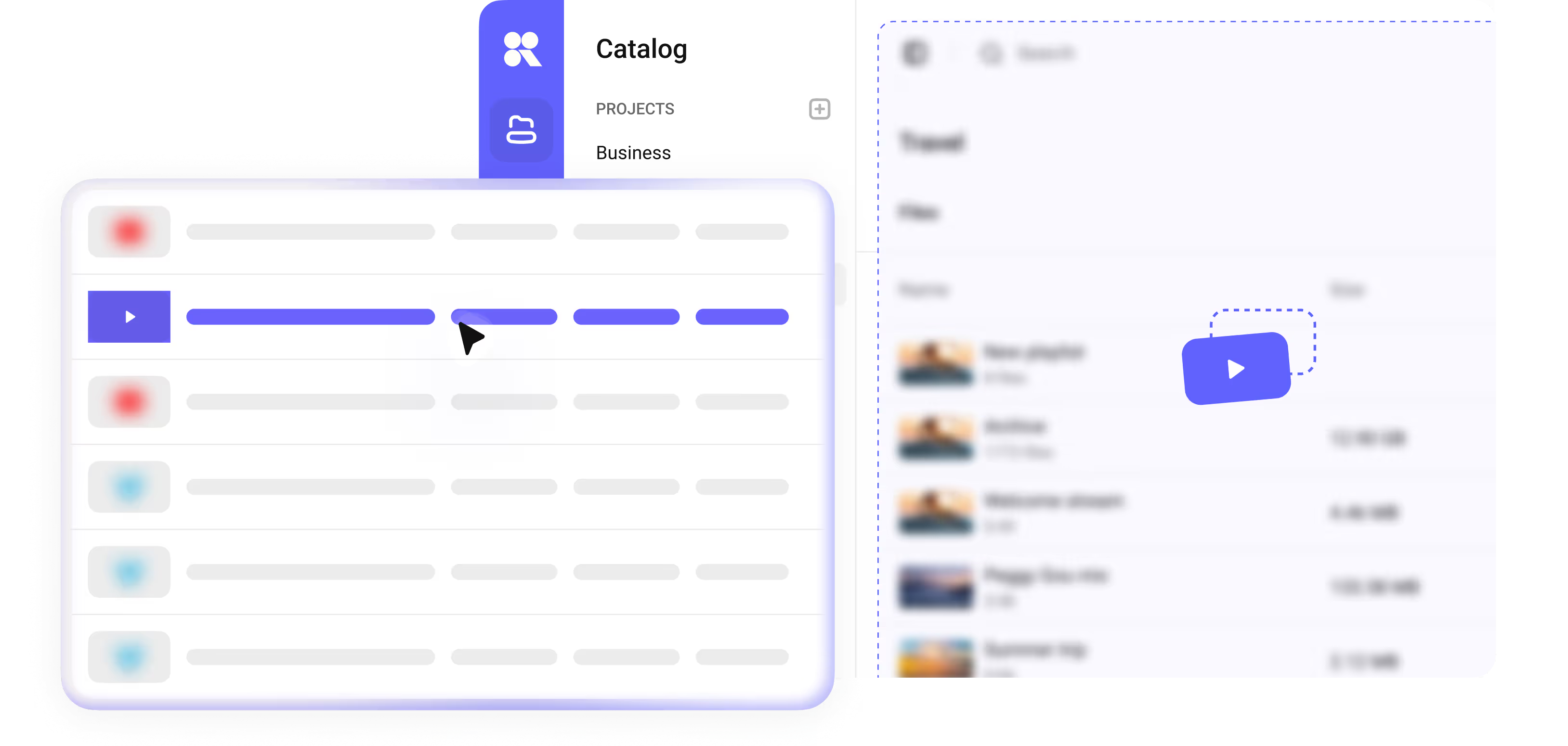
Oi! Busca resolver armazenamento e incorporação de vídeo? Assista a este vídeo. Sou o Dima e neste vídeo mostrarei como o Hospedagem de Vídeo Kinescope resolve tudo isso em um só lugar. Se você se interessa por funções específicas de hospedagem, clique nos capítulos na linha do tempo e pule direto para o trecho desejado. Crie um projeto e faça o upload de vídeo. Clique no ícone de mais e crie seu primeiro projeto. Dê um nome e, se quiser, ative a criptografia. Deixe as configurações padrão como estão. Você poderá voltar a elas no nível do vídeo.
Vamos criar o projeto. Faça o upload no primeiro vídeo. O Kinescope aceita os principais vídeos. Para vídeo no PC, clique no botão de Upload ou arraste-os para cá. No Kinescope, faça upload de pastas com vídeo mantendo sua estrutura interna. Para coletar vídeo de um colega ou fornecedor, envie o link da página de pedido. Farão upload dos vídeos para sua biblioteca de vídeos sem acessos extras. Suba o vídeo via link YouTube. Insira os links e o vídeo carrega ao painel com metadados, poster e legendas. Para vídeo na nuvem, conecte o Kinescope e importe direto, sem baixar para o PC.
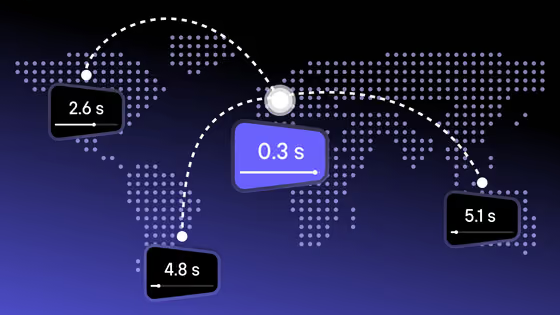
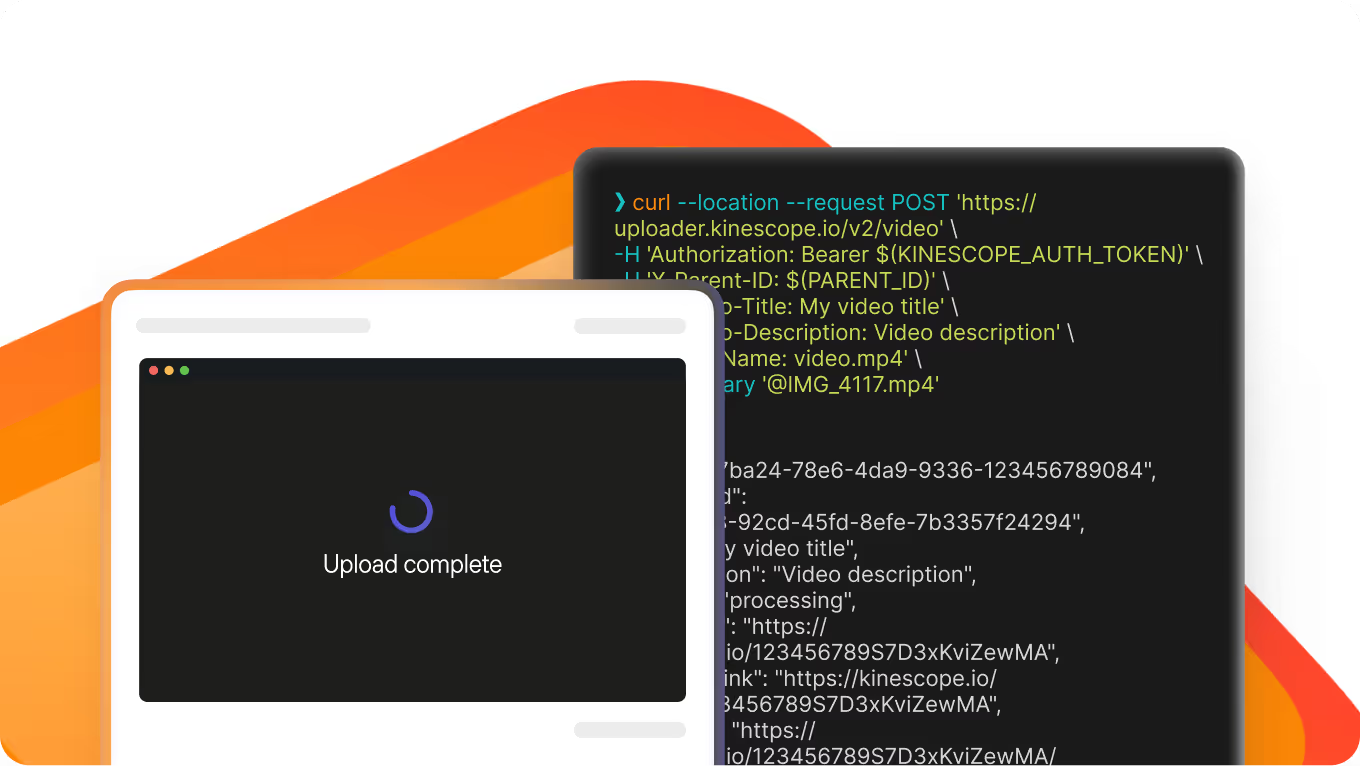
Se você armazenava vídeo em qualquer outra hospedagem de vídeo, através da nossa API, você transfere sua biblioteca grátis em um único dia, mantendo a estrutura das pastas. Transfira sua biblioteca de outro serviço via API pelas instruções na central de ajuda ou pelo chat de suporte. Configuramos e transferimos a biblioteca de vídeos em um dia, totalmente grátis. Agora vou simplesmente transferir alguns arquivos da área de trabalho. Pronto! Após o upload, o Kinescope converte-os para vários formatos e prepara a exibição. Isso permite que o sistema do Kinescope agilize o carregamento do vídeo para os espectadores, independente de sua localização ou velocidade de internet.
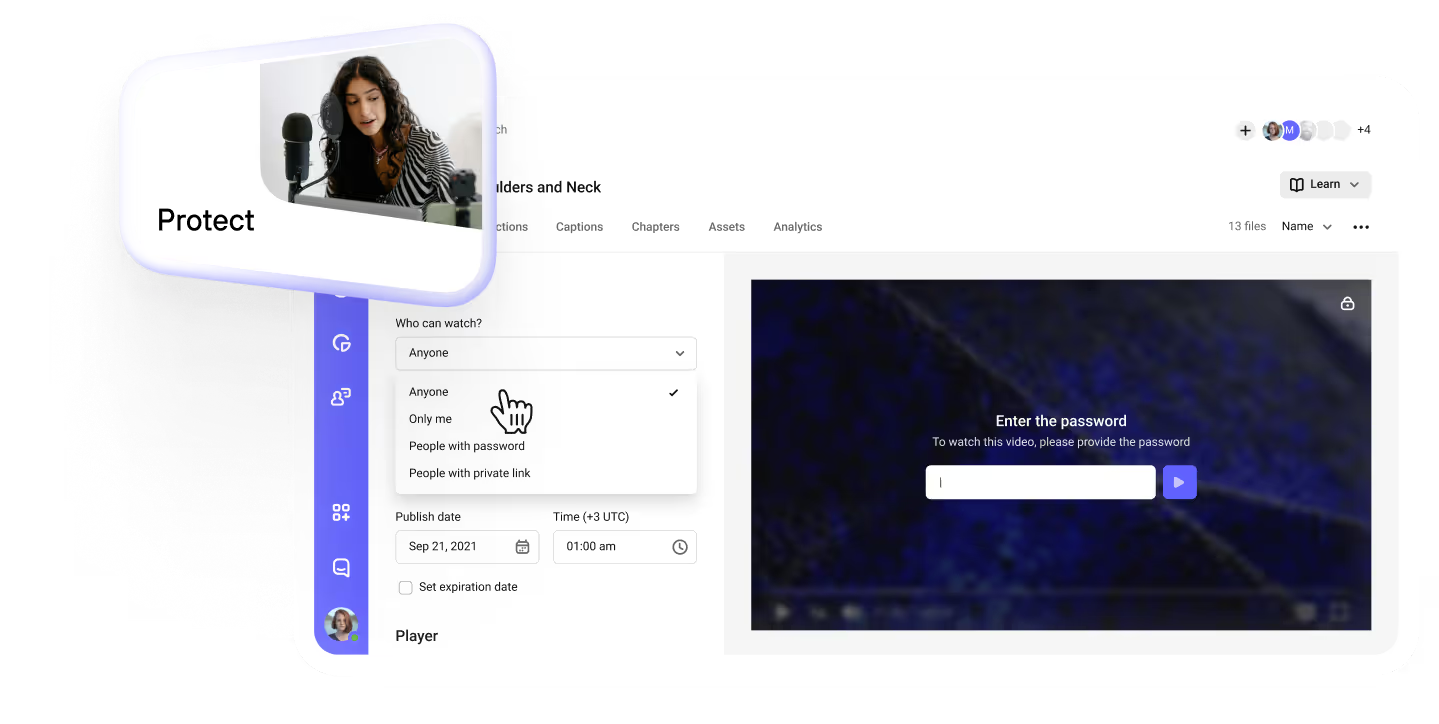
Vídeos na biblioteca de vídeos processados. Agora, veja as configurações do vídeo. Dê um título. Adicione um subtítulo e descrição. Escolha pôsteres sugeridos, suba o seu upload ou use um quadro do vídeo. O pôster também pode ser baixado no seu computador. Adicione tags. Elas vão facilitar a busca no biblioteca de vídeos e ajudar na organização adicional. Vamos para as configurações de privacidade. Para cada proteção de conteúdo, há um vídeo separado e detalhes na central de ajuda. Agora, destaco o importante. No Kinescope, você pode ativar a criptografia DRM do projeto, configurar restrições de acesso ao vídeo por link, código, senha, email ou conta corporativa, e também ativar marcas d'água estáticas ou dinâmicas, que aparecerão sobre o vídeo.
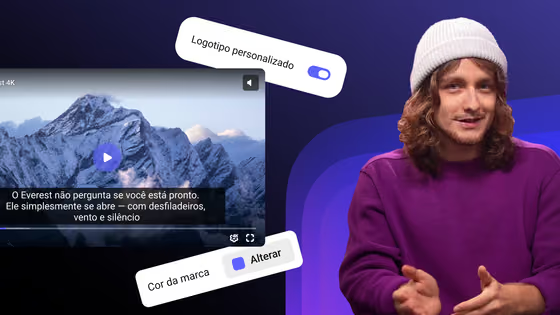
Detalhamos todas as ferramentas de proteção no vídeo e materiais da central de ajuda. Manteremos as configurações padrão e prosseguiremos. Config do player. O player personalizável também é um produto interessante à parte do Kinescope. Sobre ele, há um vídeo detalhado explicado na central de ajuda. Por enquanto, para não mudar de ferramenta, vamos deixar o player padrão. Para enviar nova versão do vídeo, não precisa re-adicioná-lo. Basta atualizar a versão e o vídeo será atualizado em todos os locais onde estiver incorporado. Para que o vídeo interaja ativamente com o espectador, adicione elementos interativos sobre as anotações.
Elas permitem ver comentários e links externos no vídeo. Para anotar, em Interação no vídeo, ative as anotações e clique em Adicionar. Indique o horário da exibição, digite o texto e inclua um link, se necessário. Posicione as anotações na timeline. Elas aparecerão no topo do vídeo em um balão. E tem os vídeos extras. Dá pra por links de outros vídeos no player. Abra a aba Interação, clique em Vídeos adicionais, ative a função e clique em Adicionar vídeo. Selecione o vídeo da biblioteca, defina o título e marque o horário. É possível carregar vários vídeos adicionais de uma só vez.
Ao reproduzir, eles surgem no canto superior do vídeo, com a capa e descrição. Por fim, inclua no vídeo anexos, apresentações, guias, checklists e outros materiais que os espectadores baixem na exibição. Abra a aba Interação, clique em Anexos, Ative e carregue os arquivos. Se necessário, defina um novo nome claro para o anexo. Pronto! Os materiais vão para o Player, no ícone de clipe. Para o vídeo funcionar bem sem som, subam legendas ou use a IA do Kinescope para gerar legendas. Gere duas faixas de legendas juntas, em português e inglês. Ajuste as legendas criadas no Kinescope.
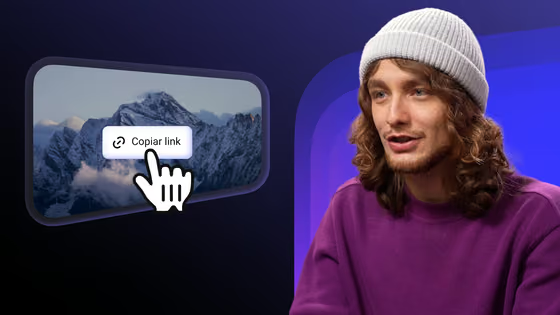
Os capítulos orientam o espectador em vídeos extensos, indo direto aos pontos de interesse. Os capítulos são adicionados manualmente ou criados por IA. Tudo com poucos cliques. O resultado pode ser ajustado ou editado no painel. Você pode incorporar vídeo do Kinescope em qualquer plataforma sua, site próprio, aplicativo móvel, Telegram Mini App, site feito em construtor, portal corporativo fechado ou plataforma LMS para ensino. Existem duas opções para a incorporação de seus vídeos. O link do vídeo serve para enviar o vídeo por e-mail, chat ou para anexá-lo a um documento. O vídeo pelo link é aberto em uma página web separada, otimizada para qualquer dispositivo.
E se você quiser incorporar o vídeo diretamente nas suas plataformas, use o código de incorporação. O código insere o player com o vídeo em um bloco no site ou aplicativo. O código responsivo adapta o player para várias telas. Já o fixo trava as medidas em pixels. O código pop-up abre o vídeo em uma janela flutuante sobre a página, enquanto o código para IA aparece como um player comum na página, mas contém a transcrição completa do vídeo baseada nas legendas. Se você incorporar o vídeo nesse formato, o ChatGPT e outros agentes verão o conteúdo do vídeo e poderão recomendá-lo em suas respostas.
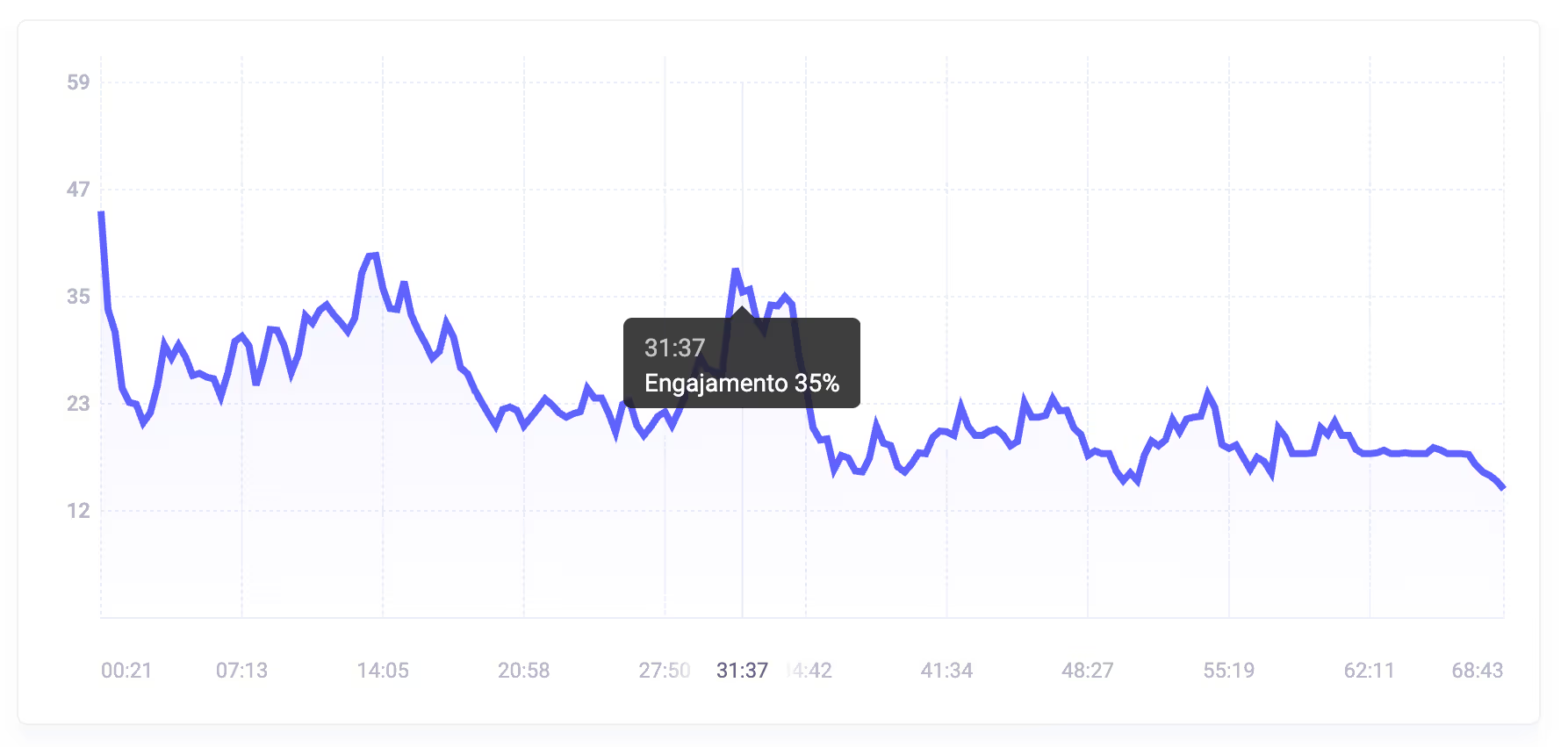
Teste aí! Pronto. Copiou e colou no site. O vídeo está funcionando. O vídeo não pesa no seu recurso, pois a entrega ocorre pela nossa infraestrutura. A página carrega rápido como antes e os vídeos rodam sem anúncios externos. Após incorporar, você terá análises detalhadas, visualizações, engajamento, geografia e tráfego. Os dados permitem criar relatórios detalhados e analisar como os vídeos são assistidos e possíveis melhorias. Falamos mais sobre a Analytics em vídeo separado e nos materiais da Central de Ajuda. É isso. Resumindo, Kinescope é hospedagem de vídeo que controla o vídeo. Suba vídeos, incorpore o player direto, proteja contra downloads e monitore a analytics, pastas, acesso compartilhado, editor integrado e elementos interativos.
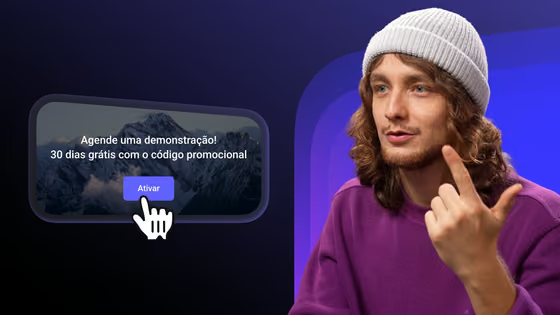
Tudo isso em um só lugar, no nosso plano único. Tente agora. 100 minutos de vídeo e 200 GB de tráfego são grátis, sem cartão. Com o cupom HOSTING, novos clientes ganham 30 dias de plano super. Aproveite as funcionalidades do Kinescope por um mês. Para planos Enterprise, contate-nos via chat ou deixe sua solicitação para uma solução personalizada. Por hoje é só. Obrigado por estar. Até logo no Kinescope. Nos vemos lá!