Olá. Se você busca uma plataforma para webinars, streams ou transmissões ao vivo onde o sinal é estável, grava automaticamente e é fácil de incorporar no seu site, você está no lugar certo. Meu nome é Dima. Neste vídeo, vou mostrar como a plataforma de transmissão ao vivo da Kinescope resolve isso e muitas outras tarefas em um só lugar. Se você quer ver recursos específicos, clique nos capítulos da linha do tempo e vá direto para o trecho que interessa. No seu workspace, acesse a seção Ao vivo. As transmissões são organizadas em projetos, o que é útil se você faz lives para diferentes públicos ou marcas.
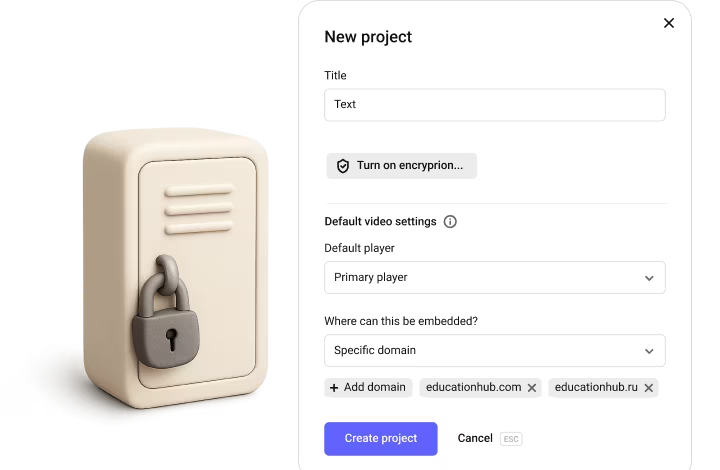
Clique no sinal de mais ao lado de Projetos e crie um novo. Dê um título, escolha um player padrão se precisar e defina onde ele pode ser incorporado. Clique em Criar projeto. Clique no botão Novo e escolha o tipo de evento. Único: a transmissão ao vivo e a gravação ficam no mesmo link. Recorrente: um link permanente para todas as lives, mas cada gravação tem seu link. Dê um nome ao evento. Aparece acima do player quando incorporado. Marque Salvar vídeo após transmissão ao vivo e a gravação aparece no Catálogo automaticamente assim que a live terminar.
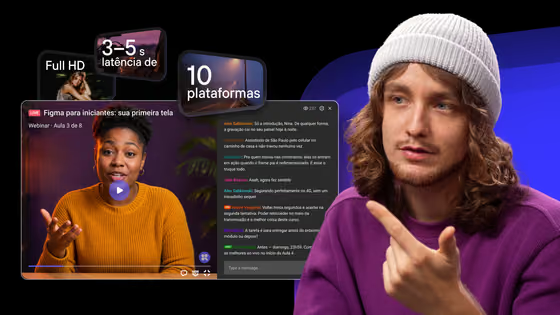
O DVR permite que os espectadores voltem a live enquanto ela ocorre, sem esperar a gravação. Ative Iniciar transmissão ao vivo automaticamente e a live começa assim que o sinal chegar. Na maioria dos casos, não recomendamos ativar isso. A exceção é uma transmissão profissional, com especialistas que têm controle total antes de o sinal chegar na Kinescope. O atraso padrão, de 10 a 12 segundos, funciona se você não planeja interagir muito com o público. A conexão será mais estável. O reduzido, de 3 a 5 segundos, é melhor quando a sua internet é boa e estável e você vai conversar e trabalhar com a audiência.
Clique em Criar evento. O evento foi criado e entramos no espaço de trabalho dele, que tem quatro seções. Configurações é tudo o que você ajusta antes de entrar ao vivo. Estúdio é a sua tela principal durante a transmissão. Análises são as estatísticas que se acumulam depois. E o Estado da transmissão mostra o sinal em si: bitrate, FPS e perda de pacotes em tempo real, com o histórico das métricas de todo o evento. Vamos passar por cada uma, começando pelas configurações. A janela de prévia à direita está sempre visível. Qualquer mudança aparece ali em tempo real.
Defina o título do evento. Ele aparece sobre a miniatura no player. Se quiser, adicione um subtítulo, o tema, o nome do palestrante ou uma breve descrição. Na seção Miniatura, escolha uma das capas prontas ou clique em Enviar imagem para usar a sua. A miniatura aparece no player antes da live começar e depois que ela termina. Se quiser anunciar a live com antecedência, ative Evento agendado e defina a data de início e o horário. Quem abrir o link antes verá um cronômetro de contagem regressiva. Na seção Privacidade, você define quem pode ver a live e onde o player pode ser exibido.
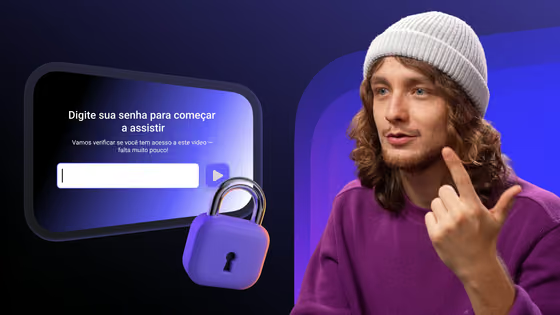
Por padrão, a transmissão ao vivo é aberta a todos e o player funciona em qualquer site. Se precisar restringir o acesso por senha, domínio ou conta corporativa, explicamos isso em outro vídeo sobre proteção. Na seção Player, escolha um modelo de player entre os que já estão configurados na sua conta ou crie um novo aqui mesmo em Criar novo player, no fim da lista Player atual. Mostramos tudo o que o Kinescope Player pode fazer em um vídeo separado. A seção Chat reúne várias configurações de comportamento do chat. Mostrar chat no link do player.
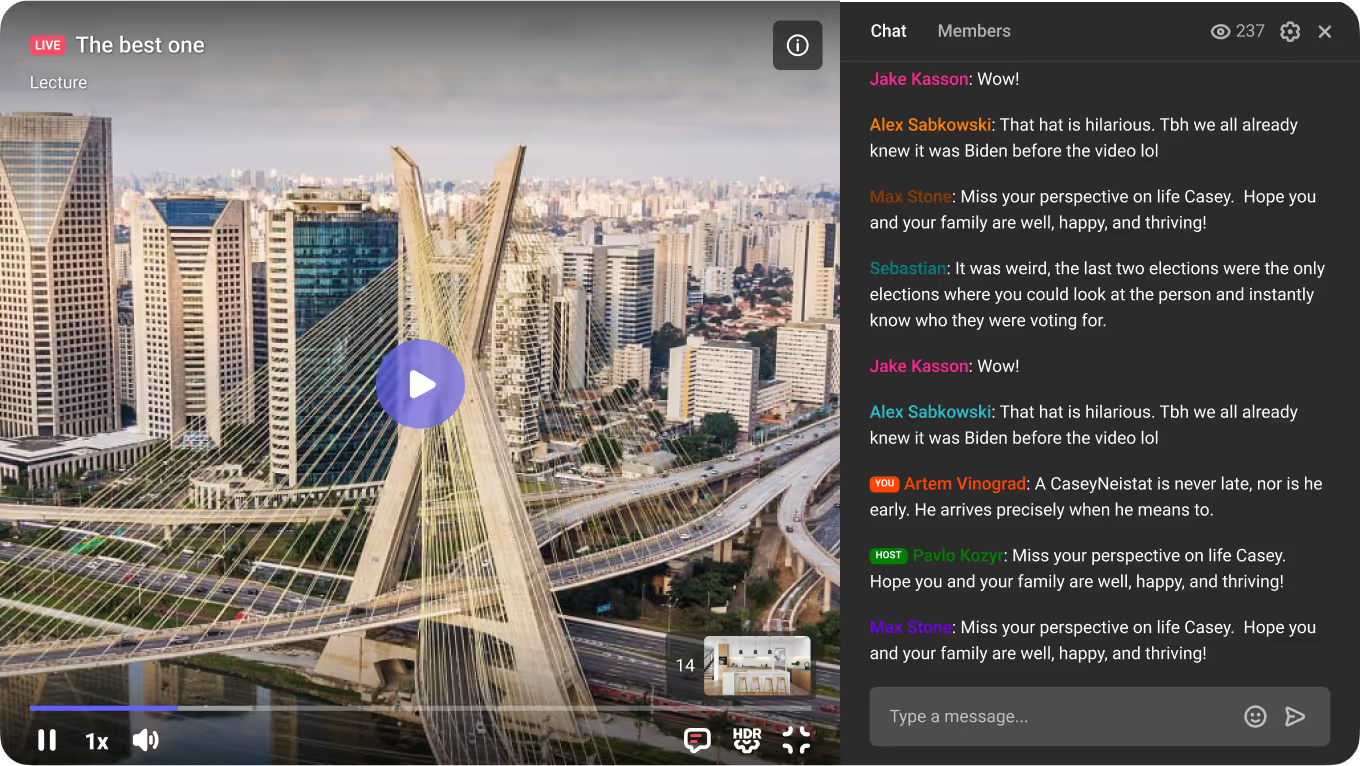
Ative para que o chat fique visível para quem abrir a transmissão ao vivo por um link direto. Chat dentro do player. Escolha como o chat aparece no player incorporado. Não mostrar, mostrar ao lado do vídeo ou mostrar apenas em tela cheia. Mostrar chat expandido ao carregar o player. Ative se quiser que o chat abra imediatamente, sem precisar clicar. Ocultar links de usuários no chat protege contra spam e links externos indesejados. Participantes veem apenas suas próprias mensagens. Cada espectador vê apenas suas mensagens e as respostas do organizador. Mostrar membros. Ative para que os espectadores vejam quantas pessoas estão na transmissão ao vivo.
Nomes de usuário únicos no chat evitam confusão quando vários participantes usam o mesmo apelido. Pré-moderação de mensagens. Cada mensagem é retida por um tempo, para que um moderador a revise e apague se necessário. O modo lento limita a frequência com que um único espectador pode enviar mensagens. Útil em transmissões grandes, para o chat não virar uma enxurrada. A seção Adicional tem duas configurações que você já escolheu ao criar o evento. Aqui você pode alterá-las. Iniciar transmissão ao vivo automaticamente — ela começa assim que o sinal chega, sem prévia. E o DVR permite voltar a transmissão durante o ao vivo.
Na seção Configurações de armazenamento você gerencia a gravação. Ative Salvar vídeo após transmissão ao vivo e escolha a pasta do Catálogo em Local de armazenamento de registros. É para lá que a gravação vai automaticamente assim que a transmissão ao vivo termina. E por último, Configurações de transmissão RTMP. Aqui estão a URL RTMP, a chave de transmissão e o link mesclado para apps móveis. Vamos para o Estúdio. Esta é a tela principal de controle durante a transmissão ao vivo. Lá dentro há três abas: Chat, Restreaming e Banners. No centro do Estúdio, você vê logo os detalhes da conexão, a URL RTMP e a chave de transmissão.
Você precisará de ambos ao conectar sua fonte de sinal. Nesta demo, não entraremos nas configurações do codificador de vídeo. Temos guias em vídeo separados com o passo a passo da configuração. Vou apenas conectar o sinal e continuaremos navegando pelas seções. O codificador de vídeo está conectado e o sinal está chegando. Para começar a transmissão para os espectadores, clique em Entrar ao vivo. À esquerda do Estúdio, no painel de chat com duas abas, a primeira é Público. É o chat propriamente dito. Você vê as mensagens dos espectadores em tempo real e as modera.
A segunda aba é Membros: todos que estão na live, divididos entre apresentadores e espectadores. Após o fim da transmissão ao vivo, o chat é salvo em sincronia com a gravação. Ao reproduzir o vídeo, você vê o que o público escreveu em cada momento da transmissão ao vivo. Se for importante alcançar seu público em várias plataformas ao mesmo tempo, use o restreaming. Abra a aba Restreaming no Estúdio e clique em Adicionar canal. Dê um nome ao canal, cole a URL do RTMP da plataforma e a chave de transmissão, e clique em Adicionar canal.
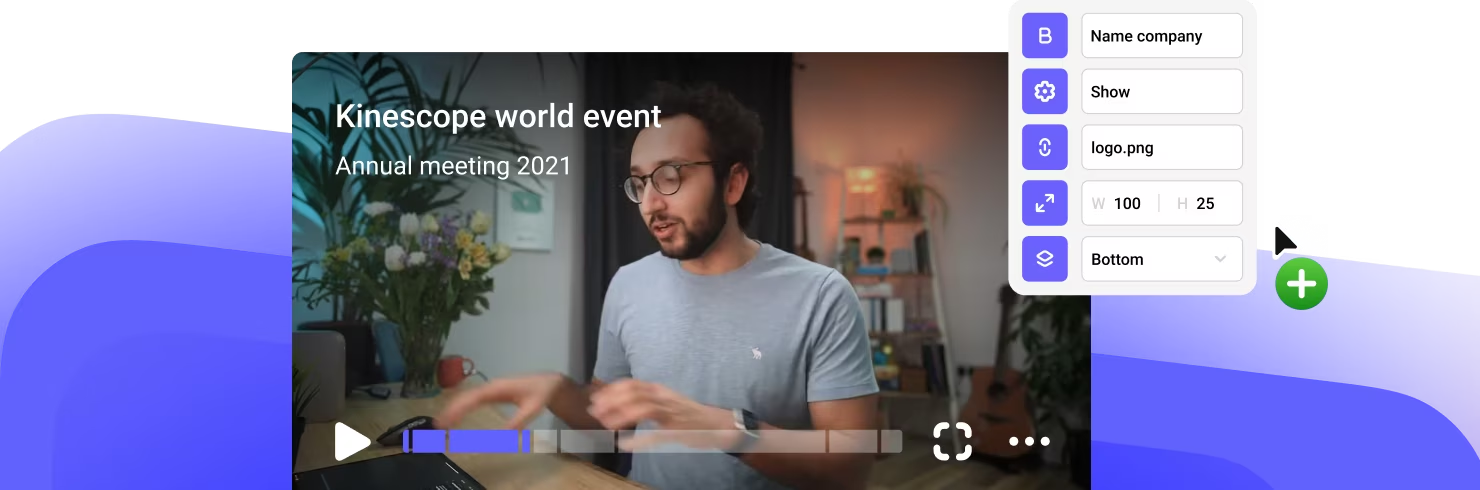
Pronto. Adicione quantas plataformas precisar: YouTube Live, Twitch, Facebook Live, Vimeo Live Stream ou qualquer outro serviço que suporte RTMP. Você pode conectar até 10 canais de restreaming de uma só vez. A terceira aba do Estúdio é Banners. Estes são elementos clicáveis que aparecem sobre o player durante a transmissão ao vivo. Clique em Novo banner e o formulário abre. O horizontal serve para banners largos na parte inferior ou superior da tela. O vertical é para um formato compacto na lateral. Depois, defina a posição do banner na tela. Escolha no menu suspenso.
Título é o texto principal do banner. Descrição é uma segunda linha opcional, de até 60 caracteres. No campo URL, insira o link para onde o espectador irá ao clicar no banner. Botão. Ative se quiser adicionar um botão ao banner. Duração da exibição, quanto tempo o banner fica visível para os espectadores. Com uma duração limitada, o banner exibe uma contagem regressiva. Tema de cores do banner define a cor de fundo. Cor do texto tem duas opções, branco ou preto. Cor do botão é escolhida em uma paleta, e Cor do texto do botão também é branco ou preto.
E por último, Imagem. Clique em Enviar imagem e adicione uma ilustração ou logo para o banner ficar mais chamativo e reconhecível. Um banner só pode ser ativado após o início da transmissão ao vivo, e apenas um banner pode estar ativo por vez. Importante, os banners não são exibidos na gravação da transmissão ao vivo. Eles funcionam apenas durante a transmissão ao vivo. Você pode colocar a transmissão em qualquer plataforma direto daqui. No canto superior direito da página há dois botões: Link e Incorporar. Se não precisar rodar no seu próprio site, use o link direto da transmissão ao vivo.
Ele abre uma página da web otimizada com o player e o chat. Você pode estilizar a página para sua marca adicionando um logo e um link para o seu site. E se quiser rodar a transmissão no seu próprio site, copie o código de incorporação e coloque na página. O player fica embutido ali mesmo, sem ir para uma página de terceiros. Quer um chat ao lado dele? Copie o código do chat separado e coloque-o no bloco vizinho. Os espectadores assistem à transmissão ao vivo e conversam sem sair da sua página. Após uma transmissão ao vivo, abra a seção Análises.
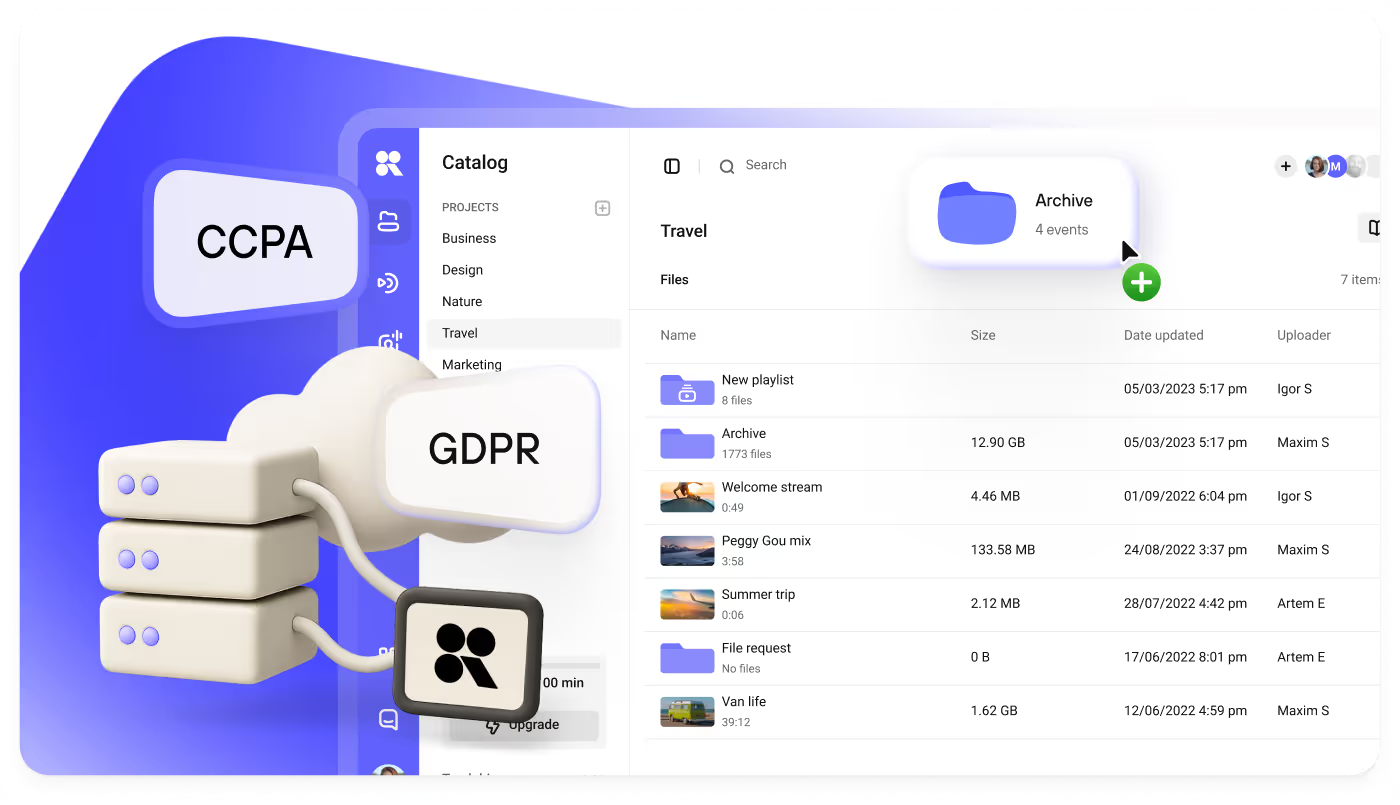
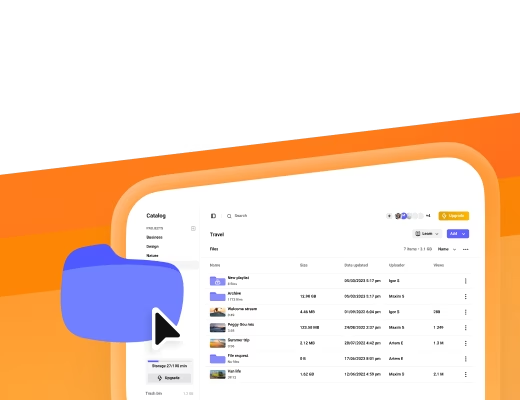
Contagem de espectadores em tempo real, picos de audiência, geografia e dispositivos do público. São dados suficientes para avaliar como foi a transmissão ao vivo e ver o que melhorar na próxima vez. Enquanto isso, a gravação já está no Catálogo, pronta para assistir, editar e publicar logo após o fim da transmissão. Para encontrá-la, vá na seção Catálogo e abra o projeto e a pasta definidos em Configurações de armazenamento ao criar o evento. A gravação já está lá. Abra-a e, a partir daí, trabalhe com ela como qualquer outro vídeo. Edite, configure o acesso, adicione legendas e capítulos, incorpore no seu site ou envie o link para quem perdeu o ao vivo.
Teste agora. A conta grátis oferece 20 minutos de transmissão em Full HD, até 20 espectadores e restreaming para 2 plataformas, tudo sem cadastrar cartão. E com o cupom LIVE, novos clientes ganham 30 dias do plano Super: transmissões Full HD ilimitadas, restreaming para 10 plataformas e membros ilimitados no workspace. Teste grátis por um mês inteiro. E se precisar de um plano Enterprise, chame no chat ou envie uma solicitação. Montaremos um pacote personalizado para as suas necessidades. Isso é tudo. Obrigado por assistir. Até logo na Kinescope. Até logo no futuro.