


Integración de Zoom con Kinescope: instalación, uso y eliminación
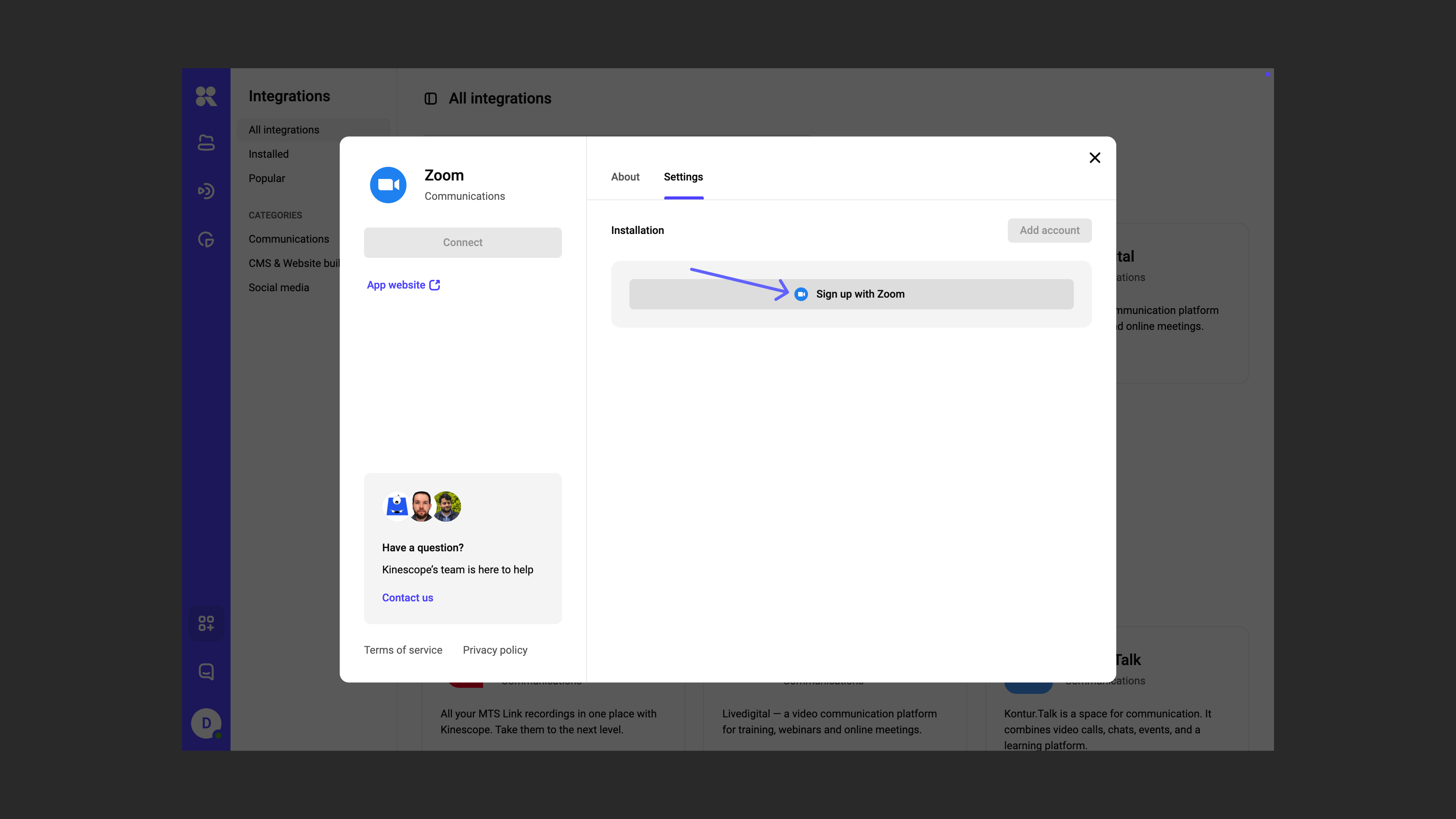
Kinescope guarda automáticamente tus grabaciones en la nube de Zoom en un espacio de trabajo seguro y ordenado. Esta guía explica todo el proceso: desde instalar la app hasta eliminarla si ya no la necesitas.
1. Añadir la app
Así conectas tu cuenta de Zoom con Kinescope:
- Inicia sesión en tu cuenta de Kinescope.
- Abre «Settings» → «Integrations» (Ajustes → Integraciones).
- Busca Zoom en la lista y haz clic en «Connect».
- Zoom te pedirá que autorices la app. Confirma el acceso.
- Elige el proyecto donde se guardarán tus vídeos de Zoom.
- (Opcional) Marca la casilla «Download all previously uploaded videos» para importar las grabaciones de Zoom que ya tienes.
- Haz clic en «Save». Listo.
Si algo no funciona:
Comprueba que la «Grabación en la nube» (Cloud Recording) está activada en los ajustes de Zoom. Sin ella, Zoom no guarda las grabaciones y Kinescope no tiene nada que sincronizar.
2. Usar la app
Subida automática de las grabaciones de Zoom
Después de la instalación, cada reunión de Zoom que grabes en la nube se sube automáticamente al proyecto elegido de tu cuenta de Kinescope.
Caso de uso: haces demos, reuniones internas o webinars y quieres guardarlos en un único lugar seguro.
Requisitos: la grabación en la nube de Zoom debe estar activada. La cuenta debe seguir conectada.
Importar tu archivo de vídeos de Zoom
Marca la casilla de importación durante la instalación y Kinescope traerá todos los vídeos de Zoom que grabaste antes.
Caso de uso: quieres pasar todo tu archivo de Zoom a Kinescope.
Requisitos: las grabaciones deben seguir disponibles en tu nube de Zoom.
Activar la protección DRM
Si el proyecto elegido en Kinescope tiene la protección DRM activada, cada vídeo de Zoom que llegue allí queda protegido contra la descarga y, cuando el sistema operativo lo permite, contra la grabación de pantalla.
Caso de uso: trabajas con contenido confidencial o de pago y quieres controlar por completo quién accede.
Requisitos: la protección DRM debe estar activada a nivel de proyecto en Kinescope.
3. Eliminar la app
Puedes eliminar la integración de dos formas:
Opción 1: en Kinescope
Abre «Settings» → «Integrations» (Ajustes → Integraciones).
Busca Zoom y haz clic en «Uninstall».
Opción 2: en Zoom
Abre el Zoom App Marketplace.
Ve a «Manage» → «Installed Apps».
Selecciona Kinescope y haz clic en «Uninstall».
Qué pasa después:
Las nuevas grabaciones de Zoom dejan de sincronizarse.
Los vídeos que ya se subieron se quedan en tu cuenta de Kinescope.
Kinescope pierde al instante el acceso a tus datos de Zoom.
Kinescope no guarda tus credenciales de Zoom, así que tus datos siguen seguros.
Tratamiento de datos y privacidad
Solo accedemos a las grabaciones de vídeo de Zoom y a los metadatos (título, duración, fecha) que hacen falta para sincronizar el contenido.
No guardamos credenciales ni seguimos ninguna otra actividad en Zoom.
Los vídeos subidos siguen bajo tu control: puedes eliminarlos cuando quieras desde tu panel de Kinescope.
Más información:
Kinescope Política de privacidad
¿Necesitas ayuda?
Si tienes algún problema o necesitas ayuda:
Consulta la página de soporte de la integración con Zoom o escríbenos a hello@kinescope.io
Te responderemos enseguida.