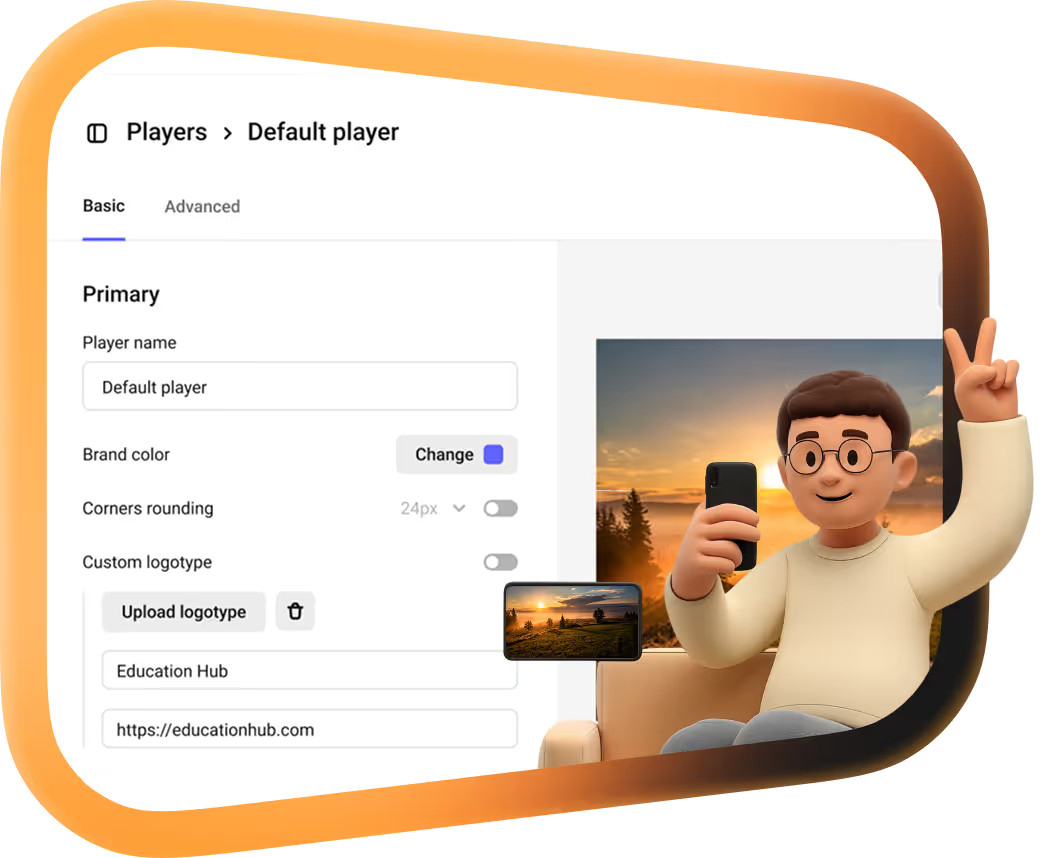
Kinescope para Open edX

Kinescope XBlock inserta vídeo protegido de Kinescope directamente en los cursos de Open edX. Instálalo una vez en tu servidor. Después añádelo a cualquier unidad en Studio y pega el enlace del vídeo.
Se fueron de Vimeo, Kaltura y Mux
Cada cifra es lo que ahorraron frente a la plataforma que dejaron.
 16 TBtrasladados desde Kaltura en unas dos semanasCon Kinescope tenemos una API cómoda, trato cercano, rendimiento estable y precios justos. Calculamos el coste de antemano y, con nuestros volúmenes, salía unas 8 veces más barato que Kaltura
 Denis Korovkin, Responsable del equipo de LMS
 −75 %en la factura de alojamiento tras dejar Vimeo
 5×menos coste de vídeo que en Vimeo
 10.000 €+ahorrados al año frente al presupuesto de VimeoVimeo nos dijo de repente que teníamos que pagar 20 veces más. Con Kinescope ahorramos al menos 10.000 € al año y, además, ganamos estabilidad…
 Mathijs de Ruiter, Cofundador
 −60 %en la factura de alojamiento tras dejar MuxLa solución de vídeo de Kinescope, asequible, escalable y accesible, lo ha cambiado todo para nosotros: nos permite ofrecer formación de primer nivel…
 Eriky Kunitake, Director de Negocio y Operaciones
 9 M+niños alcanzados por sus películas…invertir nuestros recursos en otras cosas, como el trabajo directo con los niños de nuestro centro de acogida…
 Ysrael C. Diloy, Especialista en protección infantil
Añade un vídeo a un curso de Open edX

1. Clona el repositorio del XBlock e instálalo con pip.
2. Actívalo en lms.env.json, dentro de XBLOCK_SETTINGS.
3. Reinicia el servidor: Kinescope XBlock aparece en Studio.
1. Abre el curso en Studio y crea una sección, una subsección y una unidad.
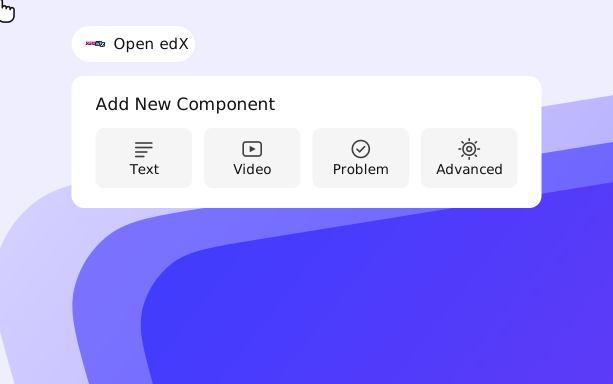
2. En el editor de la unidad, elige «Advanced» y añade Kinescope XBlock.
3. Haz clic en «Edit», pega el enlace del vídeo de Kinescope y guarda.
4. Compruébalo con «View Live» y después haz clic en «Publish».
Qué ganan tus vídeos en Open edX
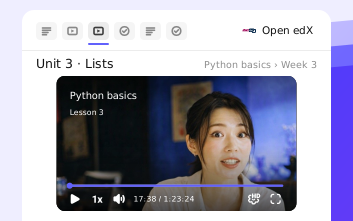
El vídeo, dentro de la unidad
Tus alumnos ven el vídeo protegido en la propia unidad del curso, sin enlaces externos.
La protección viaja con el vídeo
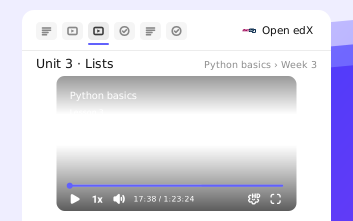
Los ajustes de privacidad y protección que configuras en Kinescope se aplican dentro del curso. El DRM está disponible en los planes de pago. Más información: alojamiento de vídeos con DRM.
Solo se reproduce en tu plataforma
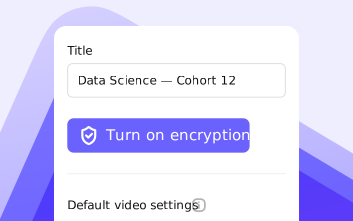
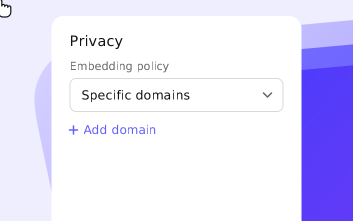
La restricción por dominio vincula el vídeo a tu dominio de Open edX: si alguien copia el enlace o el código de inserción, en otro sitio verá el reproductor bloqueado. Más información: alojamiento de vídeos privados.
Añade gratis tu primer vídeo a Open edX
Sube un vídeo a Kinescope, añade Kinescope XBlock a una unidad y pega el enlace. Sin tarjeta.
Preguntas frecuentes
¿No encuentras la respuesta que buscas? Consulta nuestro manual de configuración.
Lleva vídeo protegido a tus cursos de Open edX.
Empieza gratis y después desde 10 € al mes. Sin tarjeta.