











Como criar um curso online: 6 passos e ferramentas para o primeiro lançamento



Aulas fáceis de consultar
Ao planejar um curso online, é fácil medir o trabalho pelo número de aulas que falta gravar. Mas o que o aluno deverá conseguir fazer depois delas? Essa resposta orienta o conteúdo, a sequência das aulas e as atividades. Um primeiro módulo completo permite testar se as explicações ajudam a realizar a tarefa proposta, antes de repetir o mesmo formato no restante do curso.
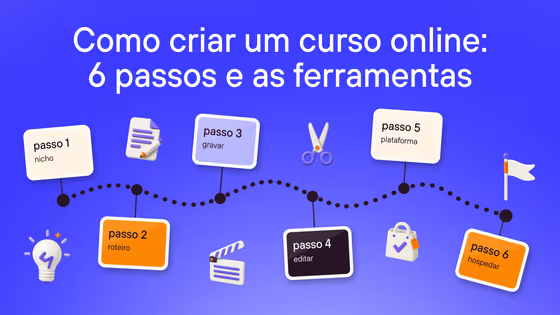
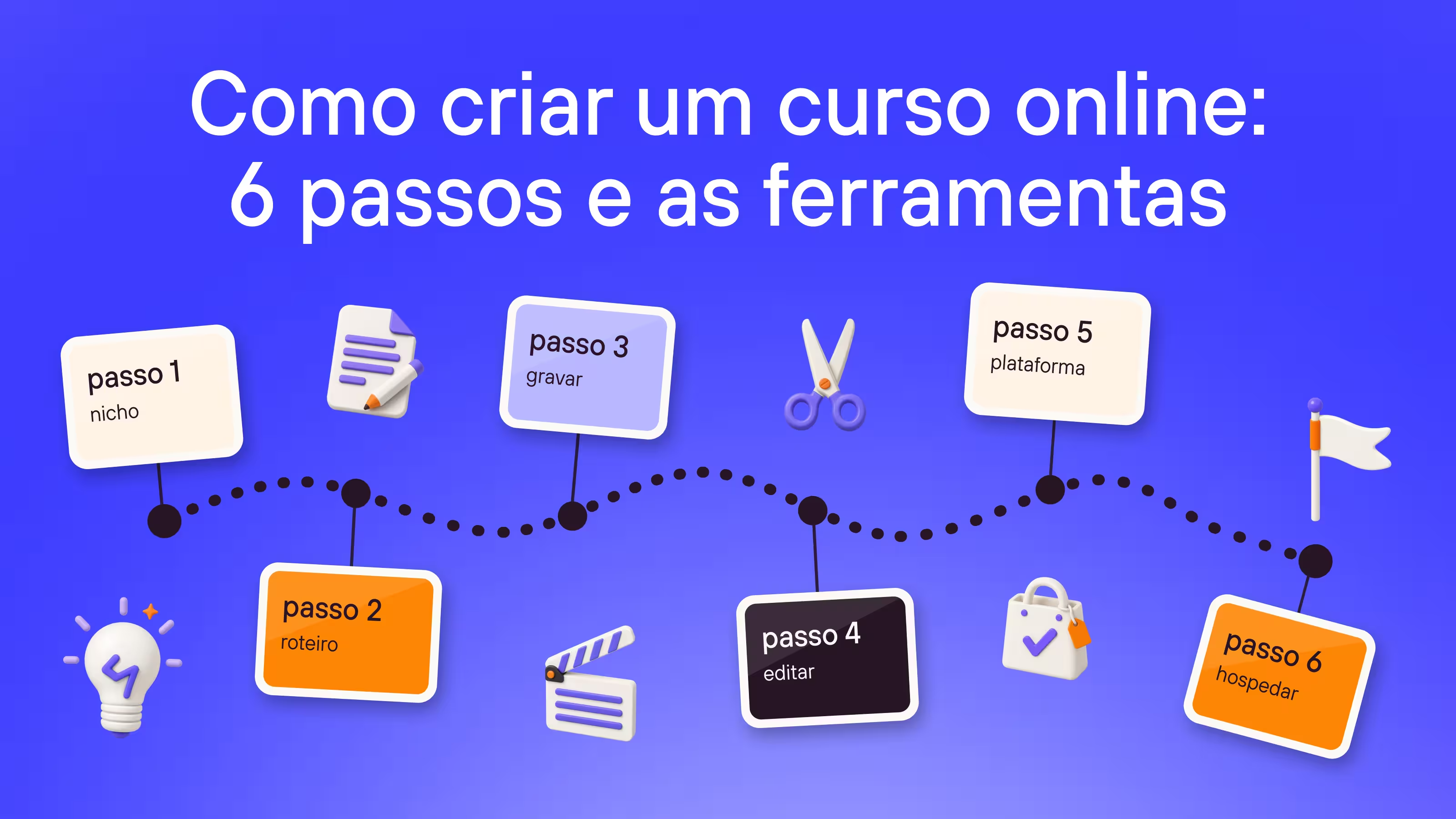
Neste guia, vamos percorrer seis etapas desse primeiro lançamento: pesquisar o público, preparar o programa e os roteiros, gravar, editar e testar, escolher a plataforma de venda e configurar os vídeos. Em cada etapa, você verá quais ferramentas ajudam no trabalho, como elas se diferenciam e quanto custam.
1. Pesquisa do tema e do conteúdo do curso
As perguntas que clientes e colegas já fazem a você podem ser o ponto de partida do primeiro curso. Se essas conversas ainda não existem, procure discussões em comunidades profissionais e comentários em vídeos sobre o tema. Observe as dificuldades que se repetem: que ação as pessoas não conseguem realizar, que explicação faz falta e o que elas já tentaram.
Você pode convidar quem fez essas perguntas para uma conversa breve. Para ampliar a pesquisa, combine a publicação de um questionário com os moderadores de uma comunidade e deixe claro de quem precisa ouvir a experiência. Perguntar sobre uma dificuldade concreta ajuda a reunir conteúdo para o curso mesmo sem um blog ou uma lista de e-mails própria. Ao final, ofereça separadamente a opção de deixar um contato para testar o primeiro módulo ou receber um aviso do lançamento.
Se iniciantes e profissionais experientes encontram dificuldades em etapas diferentes, não reúna todos os pedidos na mesma formação. Para o primeiro curso, escolha um grupo com conhecimentos e objetivos semelhantes. As respostas desse grupo vão orientar o programa; os dados de busca ajudam a entender como o interesse pelo tema varia.
Google Trends: comparar termos e a sazonalidade do interesse
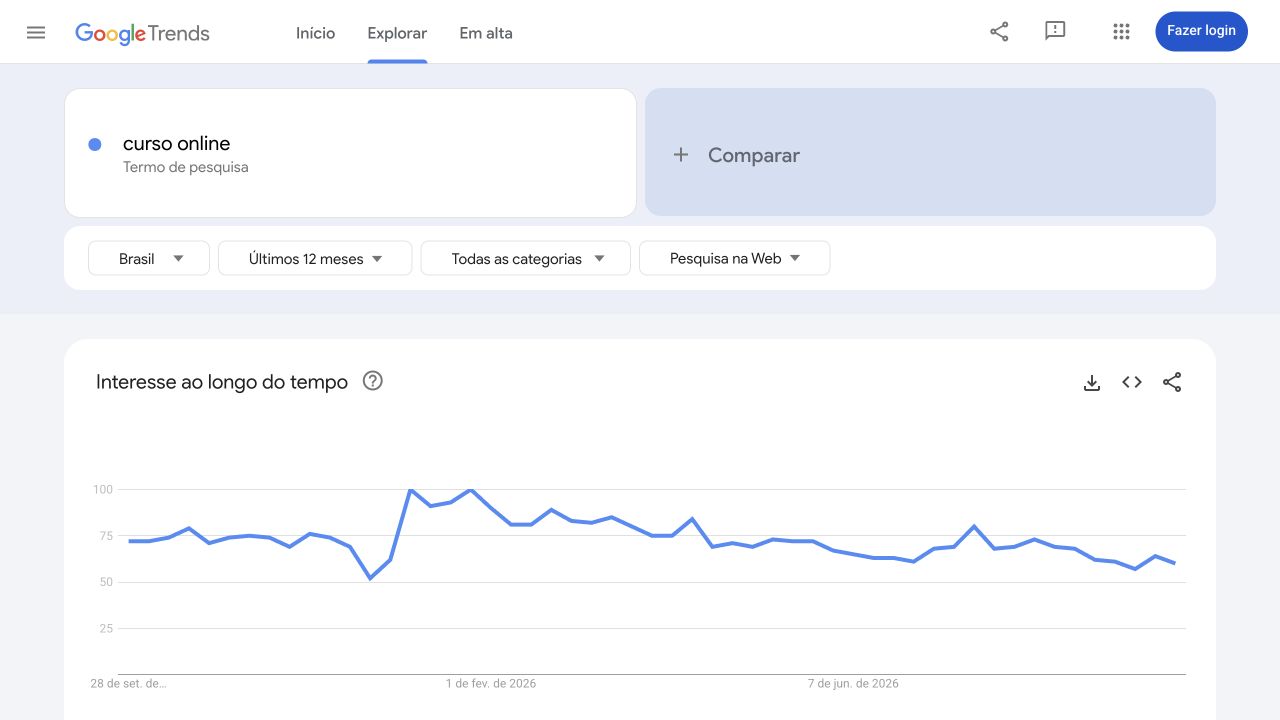
Na Google Trends, você pode comparar buscas no mesmo período, limitando os dados ao Brasil. A comparação ajuda a identificar as palavras usadas pelo público e a observar se o interesse se mantém ao longo do ano. Picos sazonais recorrentes são mais úteis para planejar o lançamento do que um aumento isolado cuja causa você ainda não conhece.
A escala de 0 a 100 mostra o interesse relativo dentro da seleção. Ela não informa quantas pessoas comprariam o curso: a popularidade do tema ainda precisa ser confrontada com as tarefas de quem participou da pesquisa.
Google Forms: comparar respostas de pessoas com diferentes níveis de experiência
Na Google Forms, as respostas podem ser vinculadas a uma planilha da Google Sheets. Inclua uma pergunta sobre a experiência do participante e use essa informação para agrupar as respostas. Assim, fica mais fácil perceber quais dificuldades se repetem entre iniciantes e quais surgem depois de alguma prática. Ao lado das respostas, você pode anotar os temas das aulas e preservar as palavras usadas pelas pessoas para descrever o problema.
As configurações de acesso importam na hora de distribuir o questionário. A opção de limitar a uma resposta evita novos envios pela mesma conta, mas exige que cada participante entre em uma Conta Google.
Tally: aprofundar as perguntas conforme as respostas
A Tally permite mostrar perguntas conforme as respostas anteriores. Você pode perguntar a alguém com experiência sobre uma tentativa que não deu certo e poupar o iniciante de questões sobre uma atividade que ainda não realizou. A mesma lógica permite abrir o campo de contato apenas para quem aceitou receber um convite. Essas condições de exibição estão disponíveis gratuitamente; antes de distribuir o formulário, percorra cada caminho para conferir as perguntas que o participante verá.
| Ferramenta | Preço inicial | Quando usar | Principais condições e limites |
|---|---|---|---|
| Google Trends | R$ 0 | Comparar termos de busca e sazonalidade | O interesse relativo não informa o tamanho do público disposto a pagar |
| Google Forms | R$ 0 com uma Conta Google | Analisar respostas em uma planilha vinculada | Até 500 mil respostas e 1 GB de dados por formulário, sem contar arquivos enviados; limitar a uma resposta exige login |
| Tally | R$ 0 no plano Free | Adaptar as perguntas à experiência do participante | Formulários e respostas ilimitados sob a política de uso justo; remover a marca e usar domínio próprio exige o plano Pro |
2. Programa do curso e roteiros do primeiro módulo
É fácil transformar as perguntas da pesquisa em uma longa lista de assuntos. Para organizar um programa, comece pela atividade que o aluno deverá realizar ao concluir o curso. Identifique quais ações ela exige, quais o público já sabe executar e quais precisam ser ensinadas. As novas ações ajudam a definir os módulos; dentro deles entram explicações, demonstrações e prática.
Cada aula passa a ter um motivo para estar no programa: preparar o aluno para uma parte da atividade. Isso ajuda a perceber tanto as lacunas quanto os desvios. Se a atividade exige uma ação que nenhuma aula explica, falta um conteúdo. Se um assunto não contribui para nenhuma atividade, ele pode ficar como material de consulta ou para outro curso.
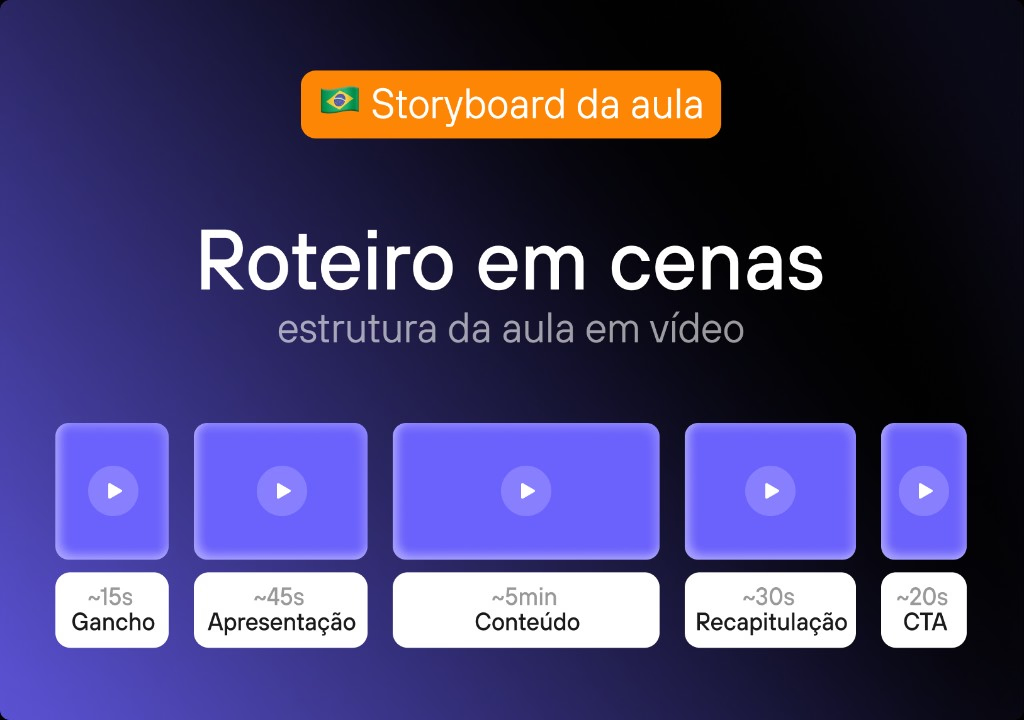
Prepare os roteiros do primeiro módulo em detalhe. Eles devem indicar o que você diz e o que o aluno vê naquele momento: uma explicação diante da câmera, um slide ou a demonstração de uma ação. Na passagem para a prática, registre a atividade, os materiais necessários e os critérios que o aluno usará para conferir o resultado. O restante do programa pode continuar como um plano até o teste desse módulo. Nosso guia de roteiro de videoaula com modelo ajuda a escolher o formato e a preparar o documento.
Google Docs: organizar o roteiro em fala e imagem
Na Google Docs, você pode montar o roteiro em duas colunas: o texto da narração e o que deve aparecer na tela. Cada linha corresponde a um trecho completo da explicação. Essa disposição mostra quando a fala continua depois que a demonstração terminou ou quando você menciona uma ação que ainda não mostrou.
Na coluna de imagem, inclua links para slides e outros materiais; depois da gravação, indique a tomada escolhida. O documento também orienta quem vai editar, sem exigir que essa pessoa reconstrua a intenção da aula a partir de uma pasta de vídeos. A divisão continua sendo um plano: o tempo de cada trecho será ajustado durante a leitura e a gravação.
Notion: reunir o programa em páginas de aulas
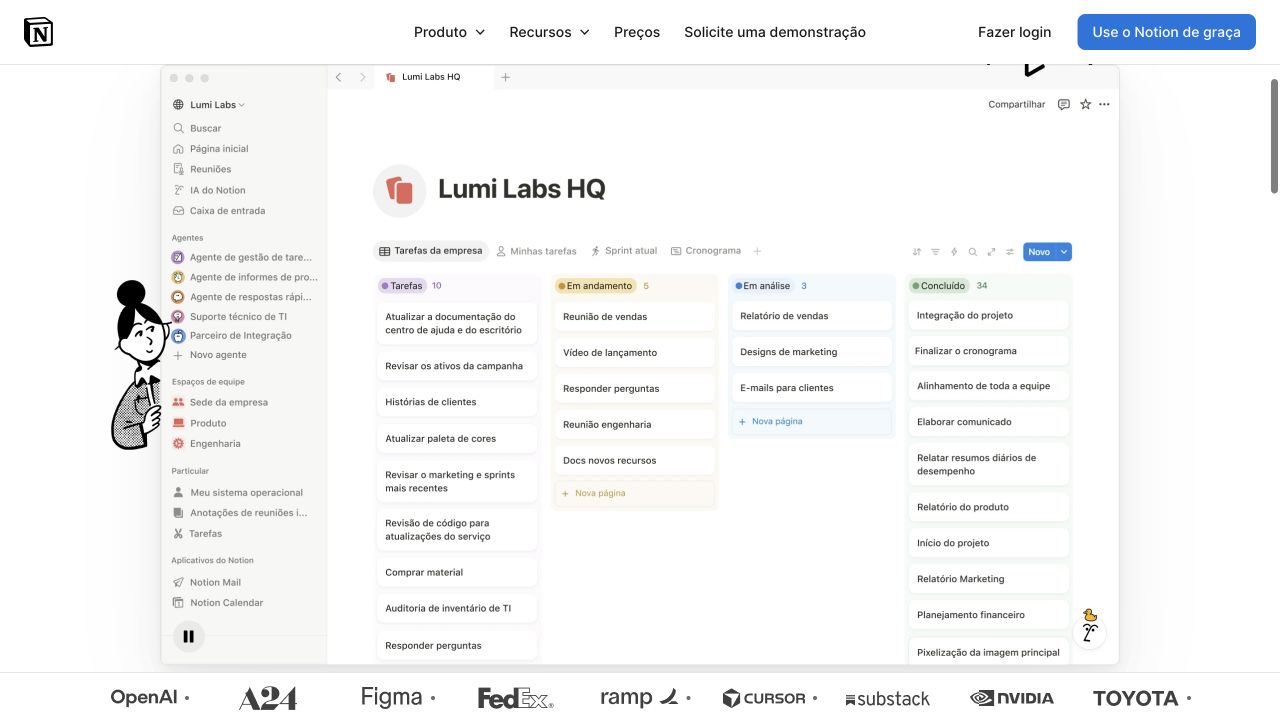
Na Notion, você pode criar uma base de aulas com um modelo comum: resultado esperado, explicação, demonstração, atividade e materiais. Cada registro abre uma página com o roteiro, enquanto a tabela geral reúne módulo, ordem e objetivo da aula. Assim, é possível revisar o programa inteiro sem abrir todos os textos.
Essa organização serve para manter o plano e os roteiros detalhados no mesmo lugar. No plano Free para uso individual, não há limite de blocos, mas cada arquivo pode ter até 5 MB. Gravações maiores podem ficar em outro serviço, com links nas páginas das aulas.
Trello: acompanhar a passagem das aulas entre etapas
A Trello ajuda quando outra pessoa participa da gravação ou da edição. O cartão de uma aula, com o link para o roteiro, passa pelas colunas “Roteiro”, “Gravação”, “Edição” e “Pronto”; o checklist reúne slides, arquivos e ajustes pendentes. Para organizar o programa, a Google Docs ou a Notion já podem bastar. O quadro passa a ser útil quando você precisa saber o que está pronto para a próxima pessoa. O plano Free permite até dez colaboradores e dez quadros por espaço de trabalho.
| Ferramenta | Preço inicial | Quando usar | Principais condições e limites |
|---|---|---|---|
| Google Docs | R$ 0 com uma Conta Google | Relacionar fala e imagem no roteiro | 15 GB por conta, compartilhados entre Google Drive, Gmail e Google Fotos |
| Notion | R$ 0 no plano Free para uso individual | Visualizar o programa e abrir os roteiros de cada aula | Páginas ilimitadas para uma pessoa; arquivos de até 5 MB e histórico de 7 dias; em equipe, limite de 1.000 blocos |
| Trello | R$ 0 no plano Free | Acompanhar as aulas do roteiro à edição | Até 10 colaboradores e 10 quadros por espaço de trabalho; anexos de até 10 MB cada |
3. Gravação dos vídeos
Em aulas que demonstram um software ou usam slides, você pode combinar câmera e captura de tela durante a gravação ou mantê-las em clipes separados. No primeiro caso, define a composição antes de começar e alterna entre enquadramentos preparados. No segundo, pode reposicionar a imagem do professor na edição se ela cobrir uma parte importante da interface. Também vale decidir se será necessário ajustar separadamente o volume da voz e o som da demonstração.
Se a aula mostra uma atividade manual, o enquadramento precisa deixar visíveis as mãos, os materiais e o resultado de cada ação. Já uma explicação diante da câmera pode usar slides apenas nos trechos que precisam de apoio visual. A captura de tela é uma das formas de gravar a aula; o roteiro indica quais imagens são necessárias em cada trecho.
OBS Studio: alternar entre cenas preparadas durante a gravação
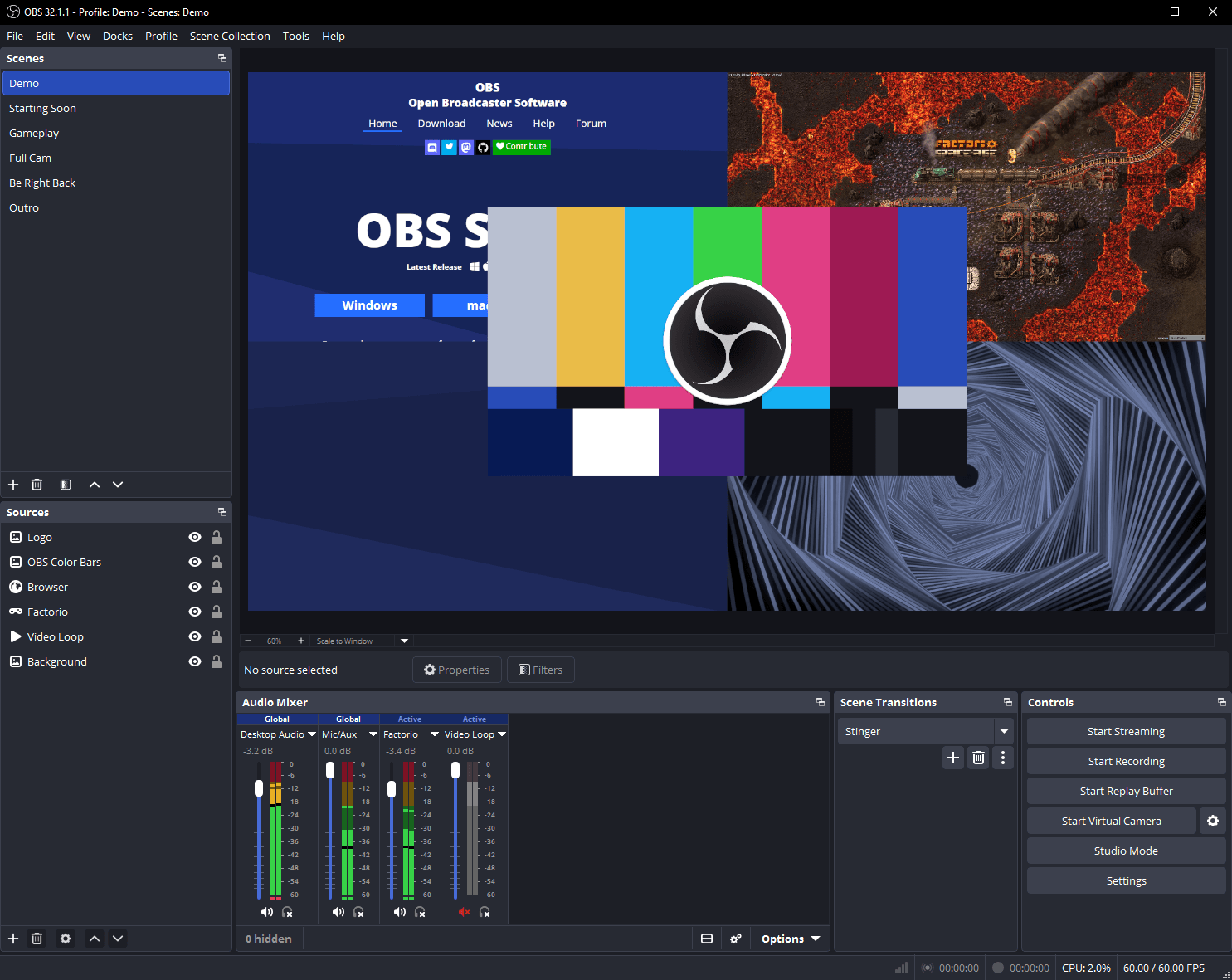
Na OBS Studio, você pode preparar várias cenas, ou seja, composições do que o aluno verá. Uma mostra a câmera em tela cheia; outra, a janela do aplicativo que você está ensinando a usar; uma terceira, os slides com a imagem do professor em um canto. Durante a gravação, atalhos de teclado permitem alternar entre elas. As transições previstas no roteiro já entram no vídeo, sem reorganizar os elementos a cada explicação.
A OBS também permite gravar o microfone e o som do computador em faixas de áudio diferentes. Em um editor compatível, você poderá aumentar a voz e reduzir o som da demonstração de forma independente. Essa separação precisa ser configurada antes: o programa não recupera as fontes de um áudio que já foi misturado. A gravação fica salva no computador para a edição.
Clipchamp: reposicionar a câmera depois de gravar
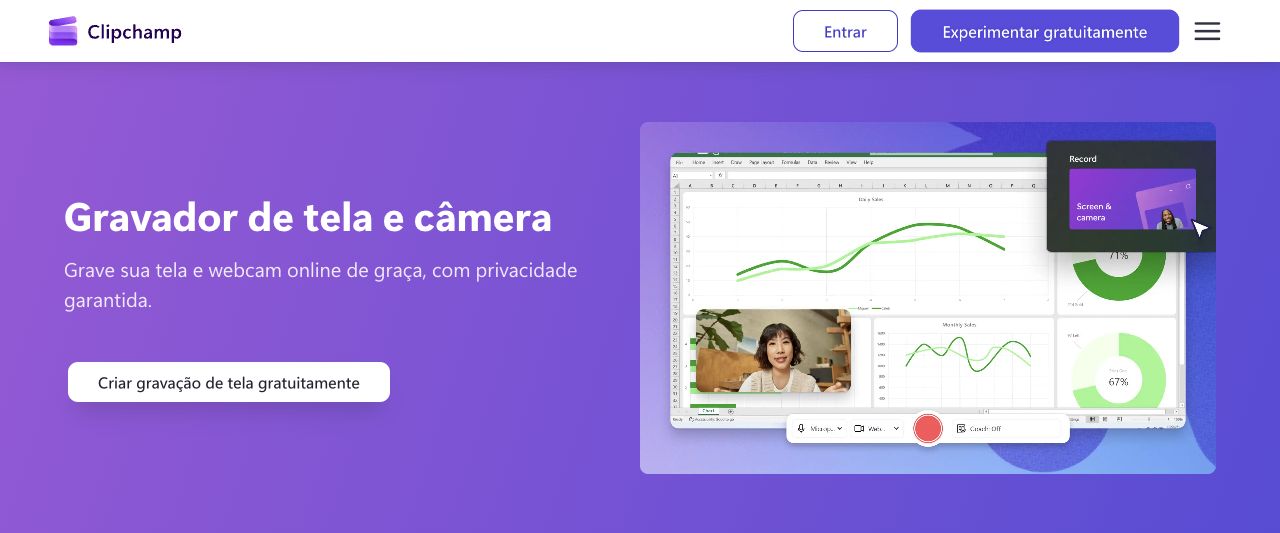
A Clipchamp grava tela e câmera ao mesmo tempo, mas mantém as imagens em clipes separados no projeto. Você pode reduzir ou reposicionar a imagem do professor depois, para que ela não cubra uma parte importante da demonstração. Os clipes já ficam no editor para os cortes e a montagem da aula, sem precisar transferi-los para outro aplicativo.
Há duas limitações relevantes. Cada sessão de gravação dura até 30 minutos, então materiais mais longos precisam ser gravados em partes. Na versão para contas pessoais, o áudio do conteúdo demonstrado só pode ser capturado ao gravar uma aba do navegador. Esse caminho não atende a quem precisa registrar o som de um aplicativo de desktop; a voz do microfone pode ser gravada independentemente dessa condição.
Loom: dar feedback sobre uma gravação ou atividade
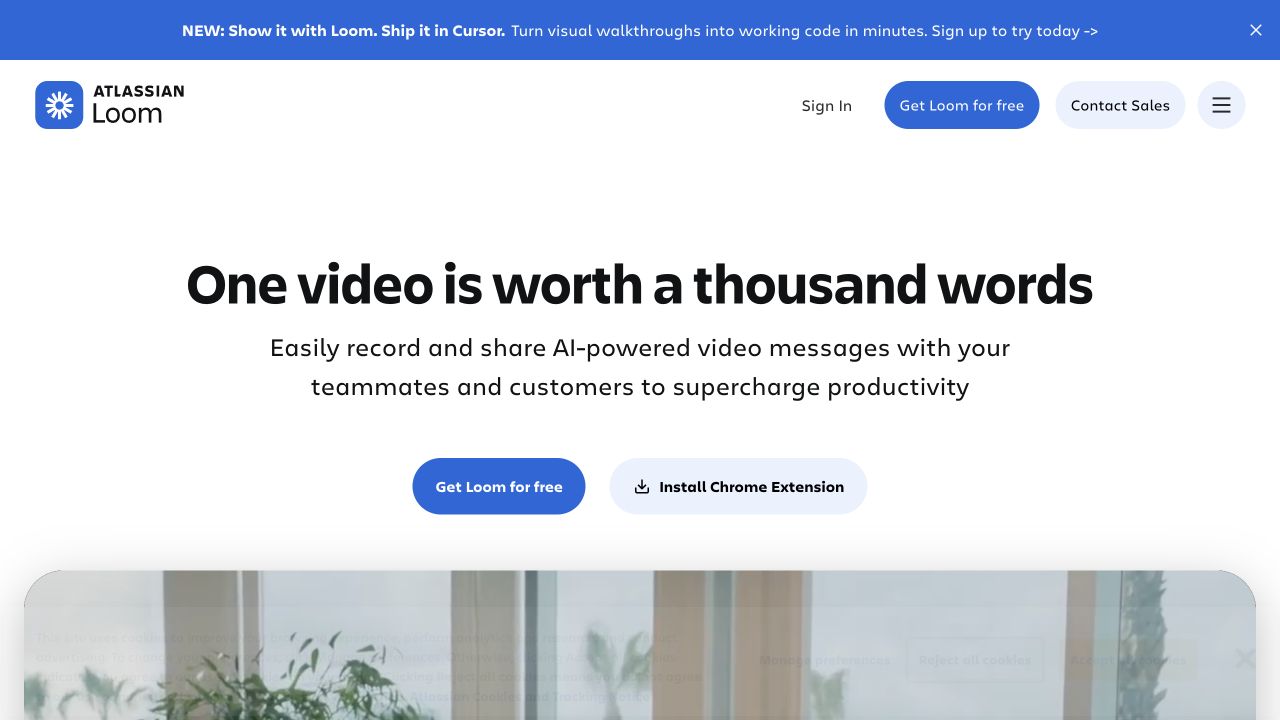
Na Loom, você pode gravar um feedback abrindo na tela o material de um colega ou a atividade de um aluno, apontando o trecho e explicando o que precisa mudar. A pessoa assiste pelo link e pode fazer uma pergunta em um comentário associado àquele momento do vídeo. O comentário e a conversa ficam ligados ao que você está mostrando.
O plano gratuito Starter atende a análises curtas: permite armazenar até 25 vídeos por pessoa e gravar a tela por até cinco minutos de cada vez. Não é possível baixar a gravação nesse plano. Para entregar o arquivo a quem vai editar, será necessário outro programa ou um plano pago.
| Ferramenta | Preço inicial | O que ajuda no curso | Principais condições e limites |
|---|---|---|---|
| OBS Studio | R$ 0, código aberto | Alternar entre cenas prontas e gravar faixas de áudio separadas | Programa totalmente gratuito; edição em outro aplicativo; faixas separadas precisam ser ativadas antes de gravar |
| Clipchamp | R$ 0 para os recursos gratuitos de gravação | Manter tela e câmera em clipes que podem ser reposicionados depois | Até 30 minutos por gravação; na versão pessoal, o áudio da demonstração só é capturado de uma aba do navegador |
| Loom | R$ 0 no plano Starter | Gravar feedback e discutir o trabalho por link | Até 25 vídeos por pessoa, gravação de tela de até 5 minutos e 720p; sem download |
4. Edição e primeiro teste
Ao encurtar uma gravação, é fácil apagar uma pausa de que o aluno precisava para observar o resultado de uma ação. Revise especialmente as passagens entre demonstrações: em uma aula de software, o estado inicial, o comando e a mudança precisam continuar visíveis; em uma atividade manual, o corte não deve esconder o movimento que o aluno tentará reproduzir. Você pode ampliar um detalhe pequeno, substituir uma fala incorreta ou reduzir a espera por um carregamento, mantendo a transição compreensível.
Depois da edição, convide uma pessoa do público escolhido para testar o primeiro módulo com as atividades, como voluntária ou em troca de um desconto ou bônus. Peça que ela estude sozinha e mostre o trabalho concluído. Observe onde precisou de uma dica e o que buscou fora das aulas: isso diz mais do que um “entendi tudo”. Use essas observações para ajustar as explicações e a sequência antes de gravar os demais módulos.
Clipchamp: montar a aula e preparar as legendas
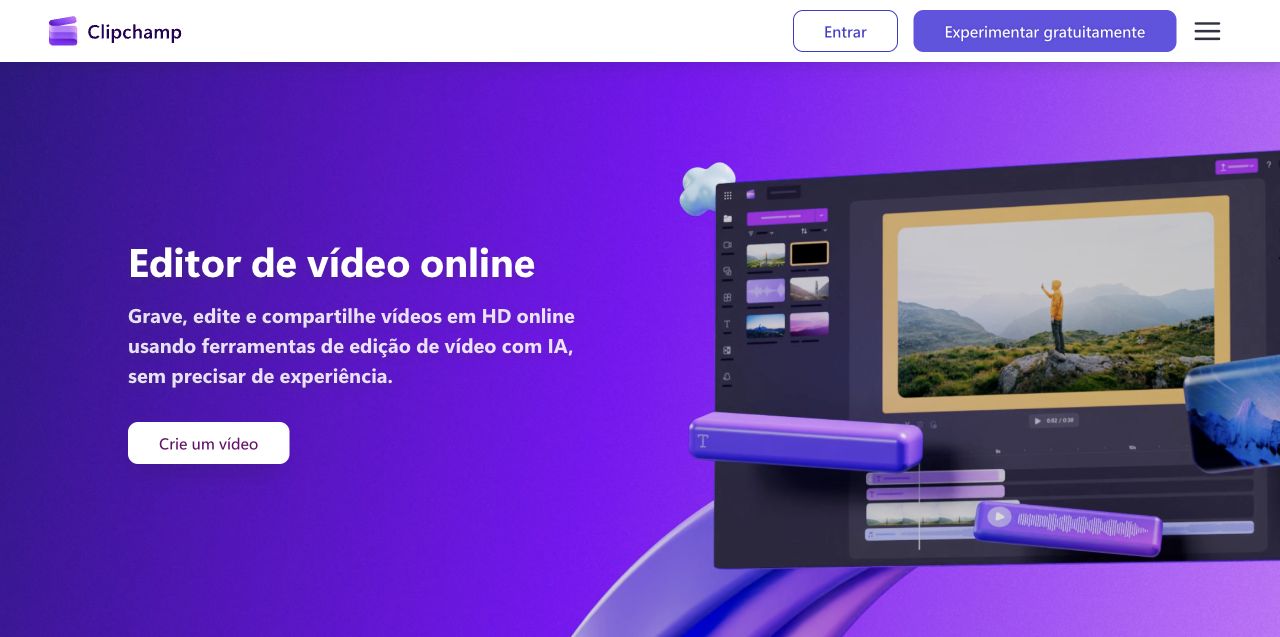
Se você gravou tela e câmera na Clipchamp, os dois clipes já estão no projeto de edição. Ali é possível cortar trechos, montar a aula e acrescentar legendas, para que a explicação também possa ser lida, inclusive sem som. O editor reconhece a fala e gera um texto que você pode corrigir, como a grafia de um termo ou o nome de um comando.
As legendas podem ficar incorporadas à imagem ou ser baixadas em um arquivo SRT, se o player do curso aceitar esse formato. No segundo caso, oculte-as no vídeo antes de exportar; caso contrário, o texto aparecerá em dobro quando o aluno ativar as legendas no player. O plano Free permite exportar em até 1080p sem marca d’água com materiais próprios e elementos gratuitos da biblioteca. Elementos premium precisam ser removidos ou ter o acesso pago.
Shotcut: ampliar detalhes e substituir uma fala
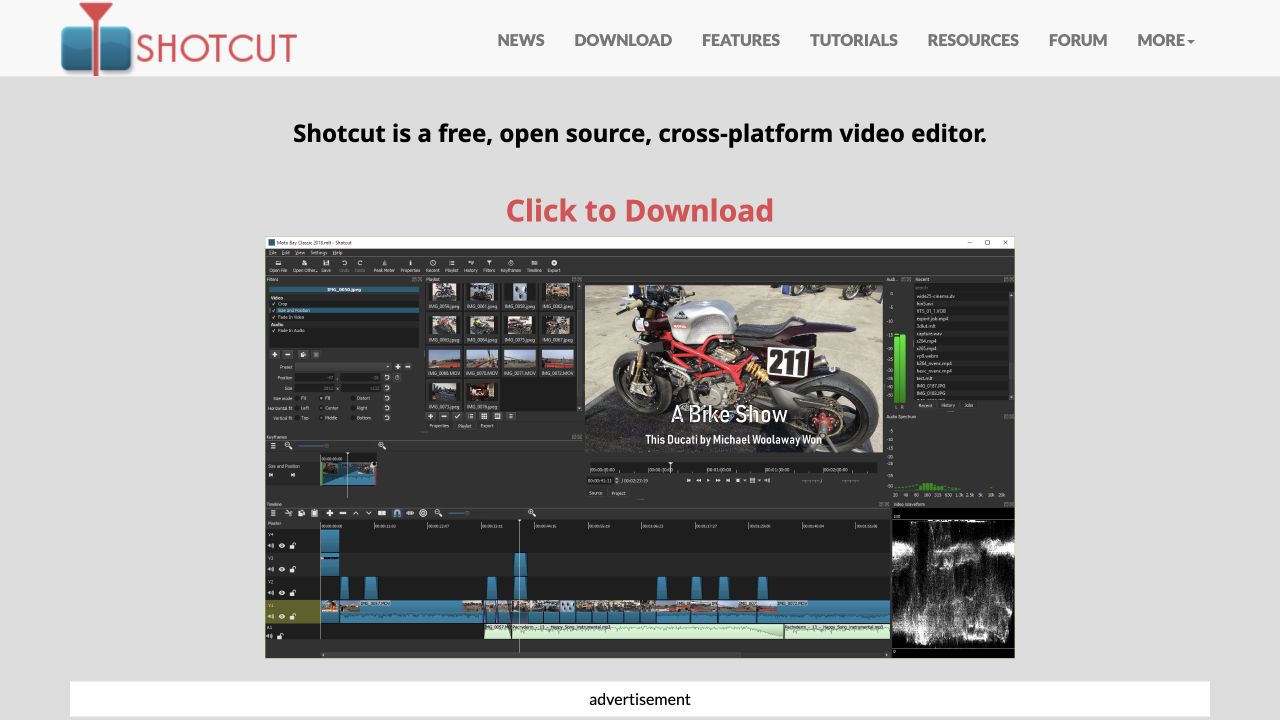
Na Shotcut, você pode ampliar uma área da captura de tela e definir quadros-chave, os momentos entre os quais a posição e o tamanho da imagem mudam. Assim, mostra a interface inteira, aproxima a configuração e volta à visão geral. A ampliação não recupera um arquivo original ilegível, por isso vale conferir os textos pequenos ainda na gravação.
Se a demonstração ficou boa, mas há um erro na explicação, a Shotcut permite gravar uma nova fala diretamente na linha do tempo e substituir o trecho. Não é necessário gravar a tela novamente.
Para arquivos maiores, considere a capacidade do computador: a documentação recomenda 8 GB de RAM para HD e 16 GB para 4K. A Shotcut também oferece proxies, cópias menores das gravações usadas durante a edição. Na exportação, entram os arquivos originais, que precisam continuar disponíveis.
DaVinci Resolve: ajustar som e imagem entre gravações
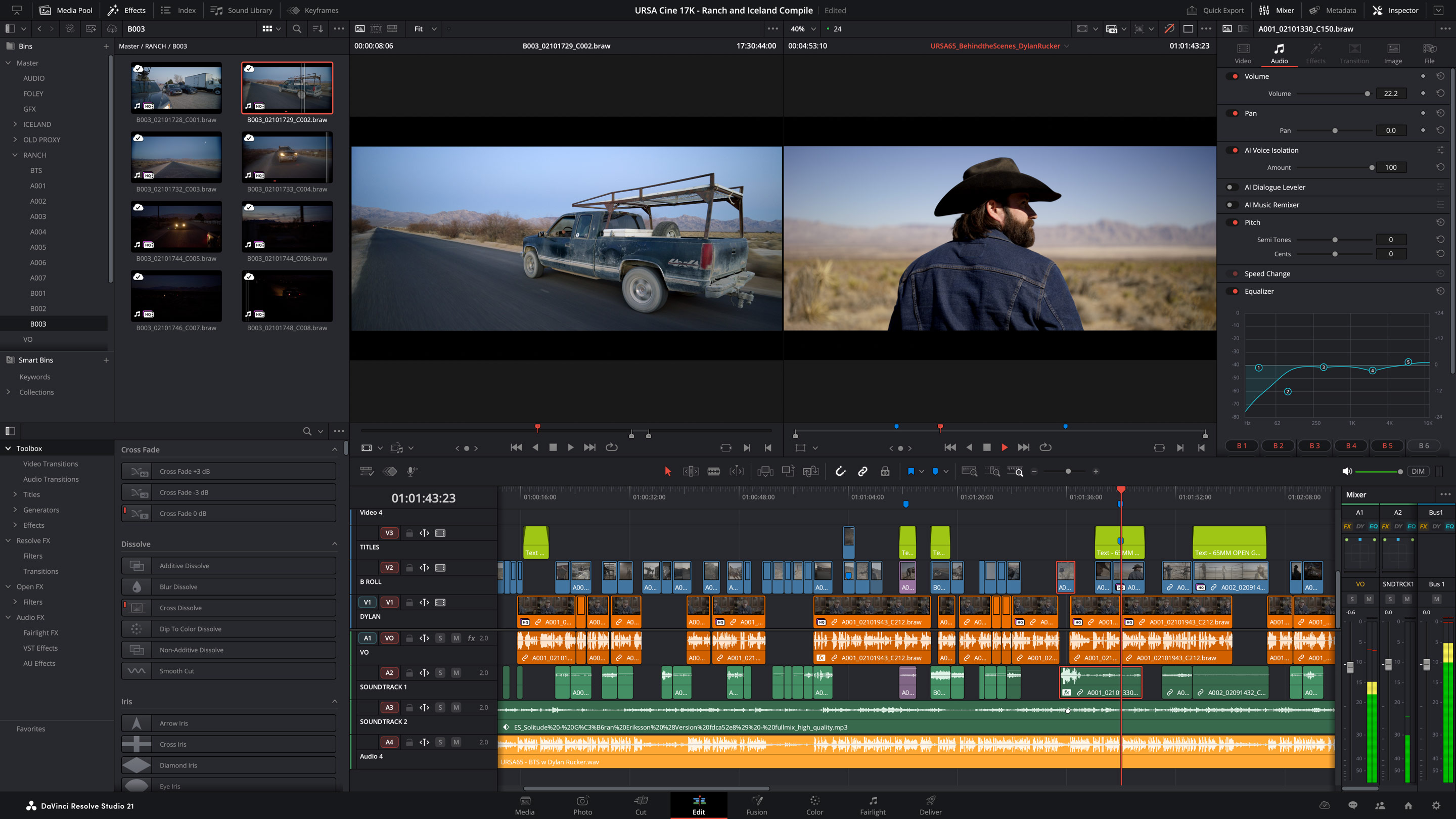
A DaVinci Resolve pode ser uma opção quando as aulas foram gravadas em condições diferentes e precisam de mais tratamento. A correção de cor ajuda a uniformizar brilho e balanço de branco. No editor de áudio Fairlight, o equalizador ajusta as frequências da voz, e o compressor reduz a diferença entre os trechos mais altos e os demais. Você pode salvar essas configurações e reutilizá-las em outras gravações.
Se o trabalho se resume a cortar um trecho, talvez não compense aprender correção de cor e Fairlight só para isso. Para um tratamento mais aprofundado, confira os recursos da versão gratuita: a edição por texto e parte das ferramentas avançadas de redução de ruído exigem a versão paga Studio.
| Ferramenta | Preço inicial | Quando usar | Principais condições e limites |
|---|---|---|---|
| Clipchamp | R$ 0 no plano Free | Continuar a edição da gravação e gerar legendas SRT | Exportações ilimitadas em até 1080p, sem marca d’água; 4K e materiais premium exigem assinatura paga |
| Shotcut | R$ 0, código aberto | Ampliar detalhes da demonstração e regravar falas | Versão completa gratuita; pelo menos 8 GB de RAM para HD e 16 GB para 4K |
| DaVinci Resolve | R$ 0 na versão gratuita | Uniformizar a imagem e tratar o áudio das gravações | Até 3840 × 2160 a 60 quadros/s; edição por texto e parte da redução de ruído exigem a versão Studio |
5. Escolha da plataforma de ensino e venda
Com um módulo pronto, você consegue avaliar a plataforma carregando as aulas, anexando atividades e conferindo como o aluno receberá feedback. Um teste de múltipla escolha pode ser corrigido automaticamente; um trabalho mais elaborado exige um meio de receber um arquivo ou link e devolver comentários. Se você promete essa correção, descubra como ela funcionará antes de publicar a oferta.
Esse formato de acompanhamento também precisa aparecer na página do curso: o aluno fará testes sozinho ou receberá uma análise do trabalho? Ao lado, apresente o programa, uma aula de demonstração, os pré-requisitos e o prazo de acesso. Quando a compra inclui correção individual, o número de alunos precisa caber no tempo que você tem para esse atendimento.
Serviços prontos e opções com WordPress são abordados no guia de escolha de uma área de membros. Se o curso for destinado aos funcionários de uma empresa, veja a comparação de plataformas EAD corporativas, que relaciona a escolha à atribuição de treinamentos e aos relatórios disponíveis para o gestor.
Hotmart: reunir aulas e testes dentro dos módulos
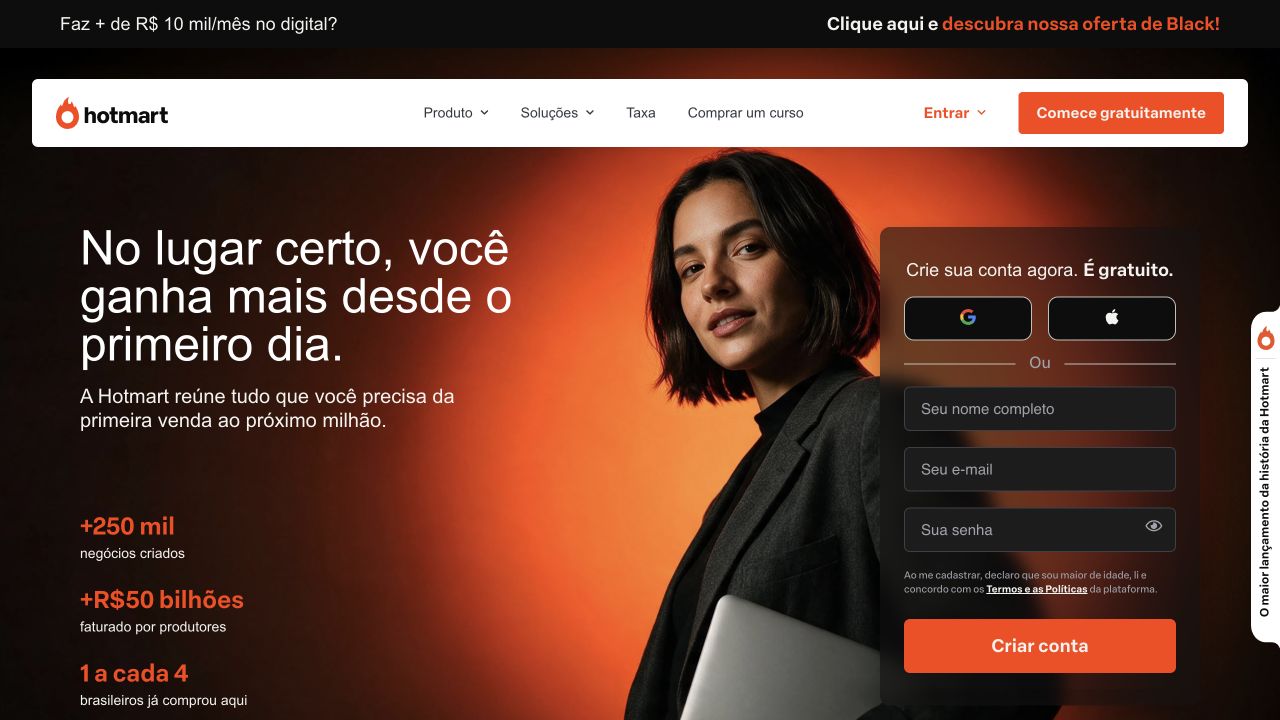
Na Hotmart Club, uma videoaula pode incluir texto, arquivos e materiais externos, e o módulo pode ter um teste. No tipo Exercício, você configura a nota mínima e o prazo para uma nova tentativa. Isso permite ao aluno conferir se entendeu um princípio antes de passar à prática. As páginas de conteúdo também podem ter datas de liberação e de encerramento do acesso.
A Hotmart cobra 9,9% + R$ 2,49 por venda em reais acima de R$ 10 e 20% em transações de até R$ 10. O player já está incluído nessa tarifa. Se você hospedar os vídeos em outro serviço e incorporá-los à Hotmart, a comissão continuará igual, e a hospedagem será uma despesa adicional.
Kiwify: discutir as aulas e consultar as respostas dos alunos
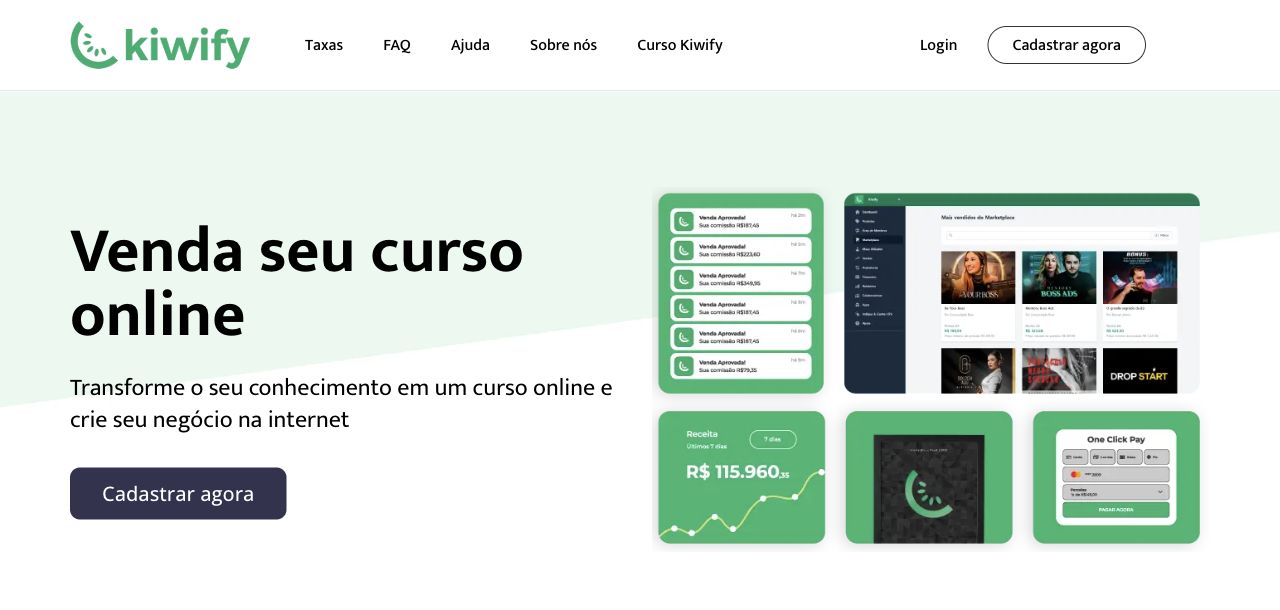
Na Kiwify, as aulas também são organizadas em módulos, com texto e arquivos ao lado do vídeo. Os testes aceitam perguntas de múltipla escolha, e o professor pode abrir o resultado de um aluno para consultar suas respostas. Para dúvidas sobre a aula, há comentários que podem ser moderados e gerenciados em uma aba geral.
Os comentários atendem a respostas curtas: cada mensagem do professor tem limite de 300 caracteres. Se o curso inclui uma análise detalhada dos trabalhos, será necessário outro meio de comunicação. A área de membros e a hospedagem dos vídeos estão incluídas na comissão de 8,99% + R$ 2,49 por compra, sem mensalidade.
EAD Plataforma: começar com o apoio da equipe do serviço
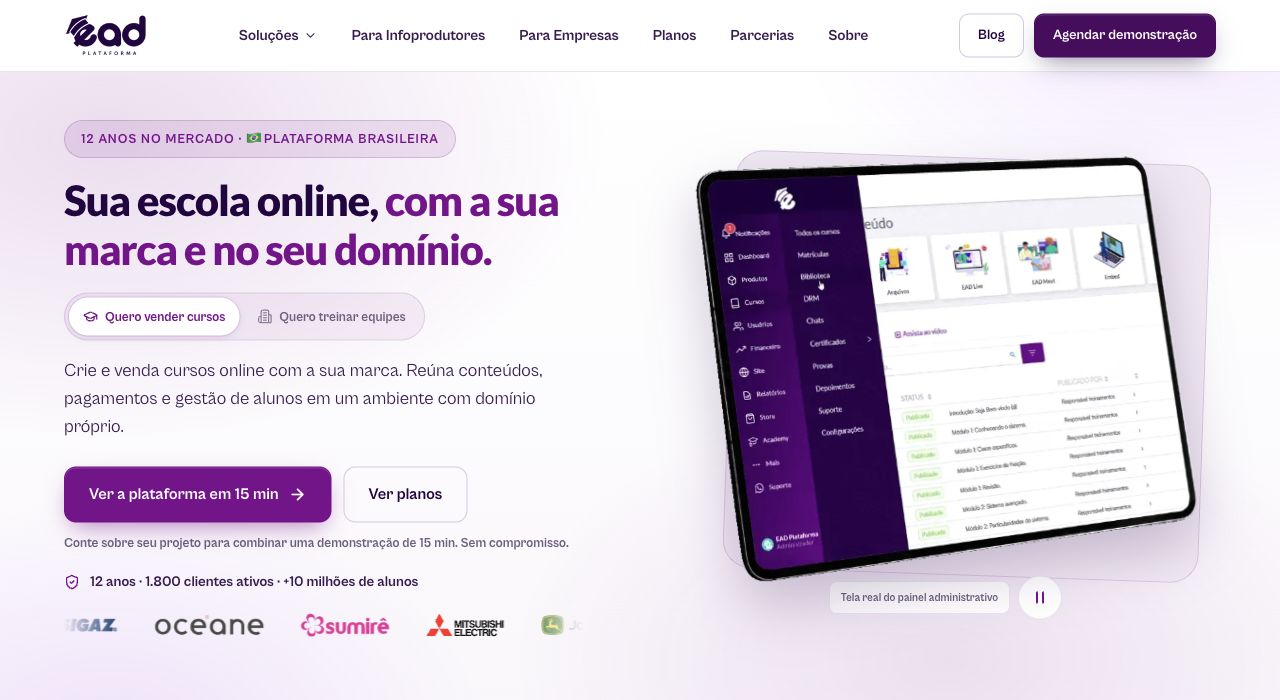
Na EAD Plataforma, o plano Standard inclui ajuda na implantação e acompanhamento da equipe. É uma opção para quem quer iniciar a operação com suporte do fornecedor.
O plano também oferece identidade visual e domínio próprios, certificados automáticos e player com DRM. A versão completa da área de membros da Kiwify também permite conectar um domínio, portanto esse recurso, sozinho, não exige a escolha da EAD Plataforma.
Aqui, o custo da plataforma é uma assinatura anual. O plano Standard custa R$ 4.798,80, pagos em 12 parcelas de R$ 399,90; o processamento de pagamentos é cobrado à parte. A taxa-base publicada para Pix é de 1,89%, com condições exatas definidas em contrato.
A assinatura inclui 25 GB para arquivos e até 30 acessos simultâneos. Você pode cadastrar mais alunos e criar cursos sem limite, mas apenas 30 pessoas podem acessar a plataforma ao mesmo tempo. Exames ilimitados e transmissões ao vivo integradas exigem o plano Essentials ou superior.
| Plataforma | Custo inicial | O que ajuda no curso | Principais condições e limites |
|---|---|---|---|
| Hotmart | Sem taxa inicial; 9,9% + R$ 2,49 por venda em reais acima de R$ 10 | Vídeos, materiais, testes com nota mínima e prazos de acesso | A tarifa fixa inclui o player mesmo sem usá-lo; até R$ 10, taxa de 20%; impostos e parcelamento dependem da operação |
| Kiwify | Sem mensalidade; 8,99% + R$ 2,49 por venda | Vídeos, testes com consulta às respostas e comentários nas aulas | Respostas de até 300 caracteres nos comentários; vídeo externo acrescenta custos à comissão |
| EAD Plataforma | Plano Standard: 12 × R$ 399,90; contrato anual de R$ 4.798,80 | Implantação assistida, identidade visual, certificados automáticos e DRM | 25 GB, 30 acessos simultâneos; Pix a partir de 1,89%, conforme contrato; exames ilimitados a partir do plano Essentials |
6. Configuração dos vídeos dentro do curso
Depois de carregar o módulo, avalie o player integrado à plataforma de ensino: é fácil acompanhar a demonstração pelo celular, voltar a uma explicação e ler as legendas preparadas? Se ele atende às aulas, você pode continuar com a hospedagem incluída.
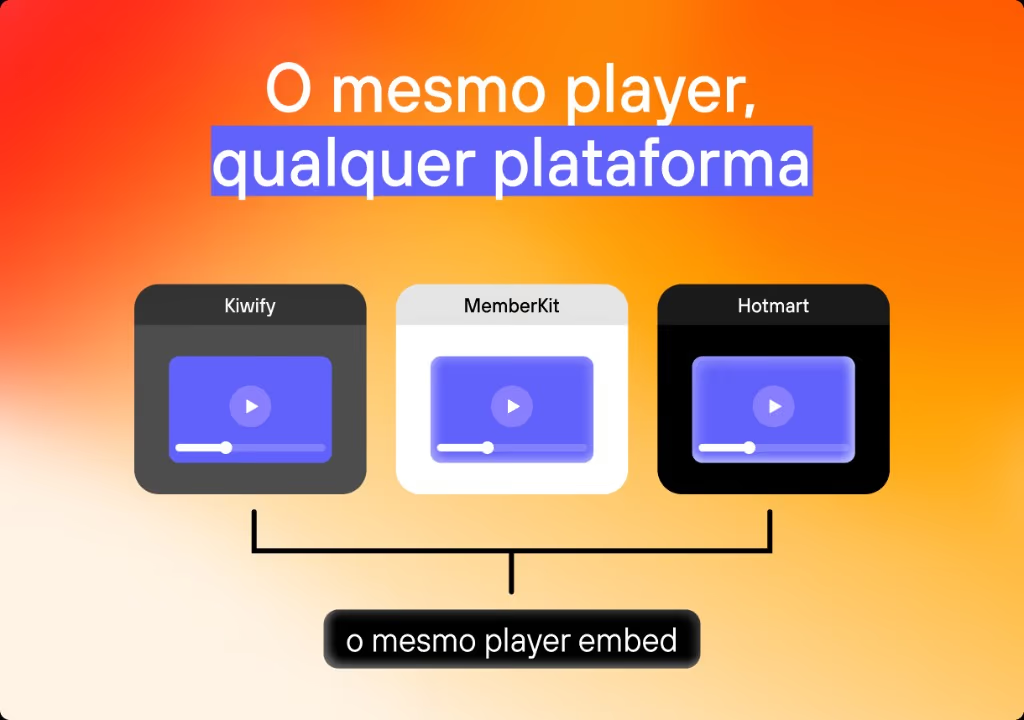
Se precisar de outras formas de navegação, análise de visualizações, proteção ou webinars dentro do curso, você pode escolher um serviço externo e incorporar o player, desde que a plataforma de ensino aceite essa integração.
Nesse caso, o serviço externo armazena o vídeo e o entrega aos alunos durante a reprodução. Por isso, o plano precisa comportar tanto o armazenamento quanto o tráfego: novas visualizações consomem tráfego mesmo quando a biblioteca não muda. O guia de escolha de hospedagem de vídeo detalha esses custos e as formas de incorporação.
Kinescope: reunir hospedagem, incorporação, webinars e encontros com o professor
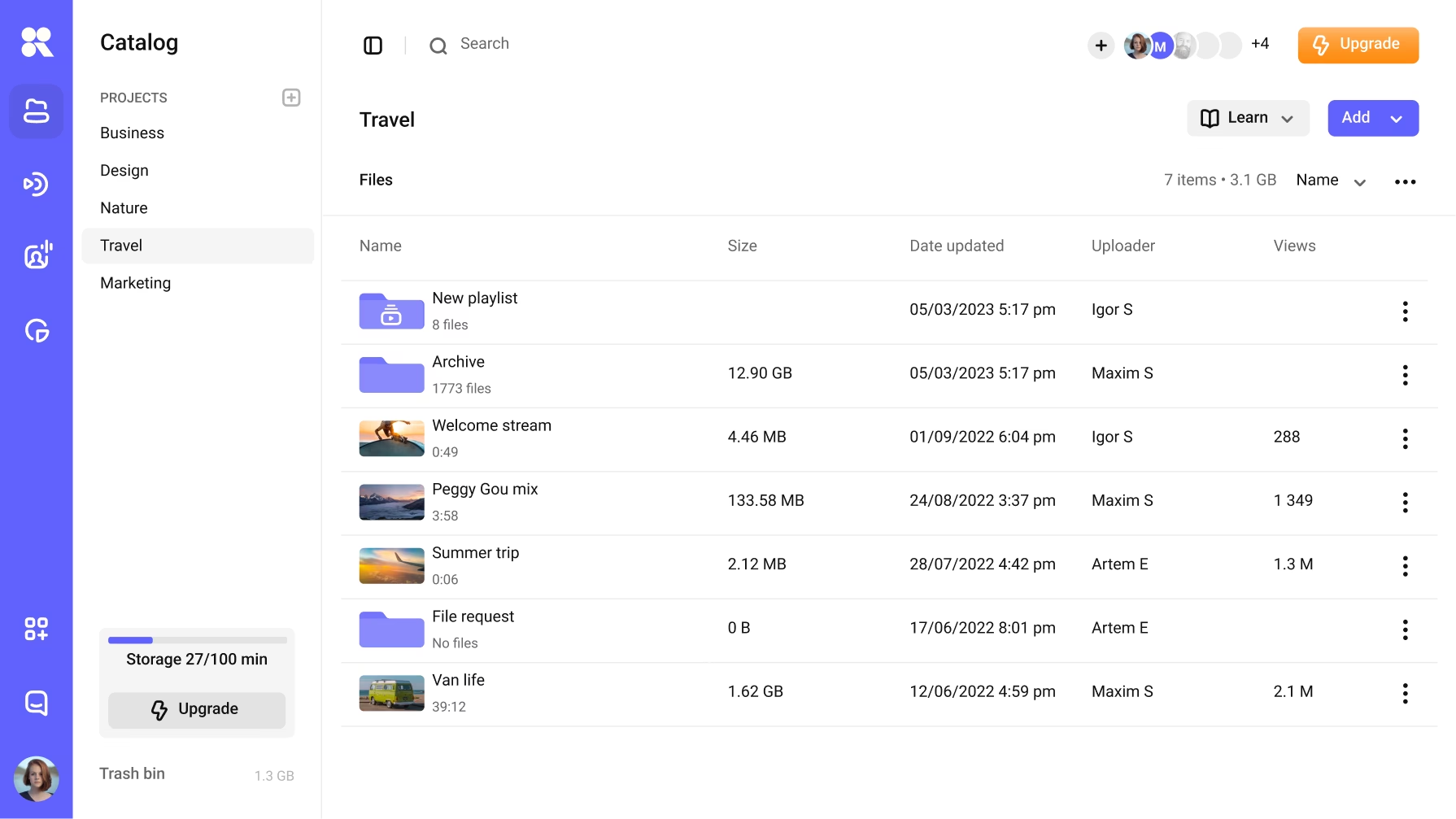
Para as aulas gravadas, a Kinescope cria capítulos automaticamente e gera legendas em mais de 90 idiomas. O aluno pode navegar pelos assuntos, buscar uma explicação nas legendas e baixar materiais anexados ao player. Para acompanhar o uso dessas aulas, a análise de visualizações mostra quais trechos são revistos e onde as pessoas param de assistir. Compare esses dados com dúvidas e trabalhos dos alunos para escolher o que revisar. Se precisar regravar uma aula, a substituição do arquivo preserva o link e o código de incorporação.
Para acompanhar os alunos ao vivo, você pode incorporar webinars com chat à página do curso e manter as gravações na biblioteca. Para consultas e análise de trabalhos em pequenos grupos, há a Speak: os participantes entram por link, sem cadastro, e podem compartilhar a tela. Quando o administrador ativa a gravação, ela é salva automaticamente na biblioteca. A Speak ainda está em beta.
Na divulgação do curso, a retransmissão permite levar um webinar a outras plataformas, enquanto um banner no player oferece o link de compra. Já para as aulas restritas aos compradores, há controle de incorporação por domínio, acesso por senha, marcas d’água e criptografia DRM no plano Super. A cobrança e a liberação do acesso ao curso continuam na plataforma de ensino.
O plano Free inclui 100 minutos de armazenamento e 200 GB de tráfego por mês; cada transmissão HD tem limite de 20 minutos e 20 espectadores. O plano Super começa em € 10 por mês, com cobrança conforme o consumo; esse valor inicial já cobre € 10 de uso. O plano inclui DRM e os recursos de vídeo descritos acima.
Panda Video: calcular armazenamento e visualizações por pacotes
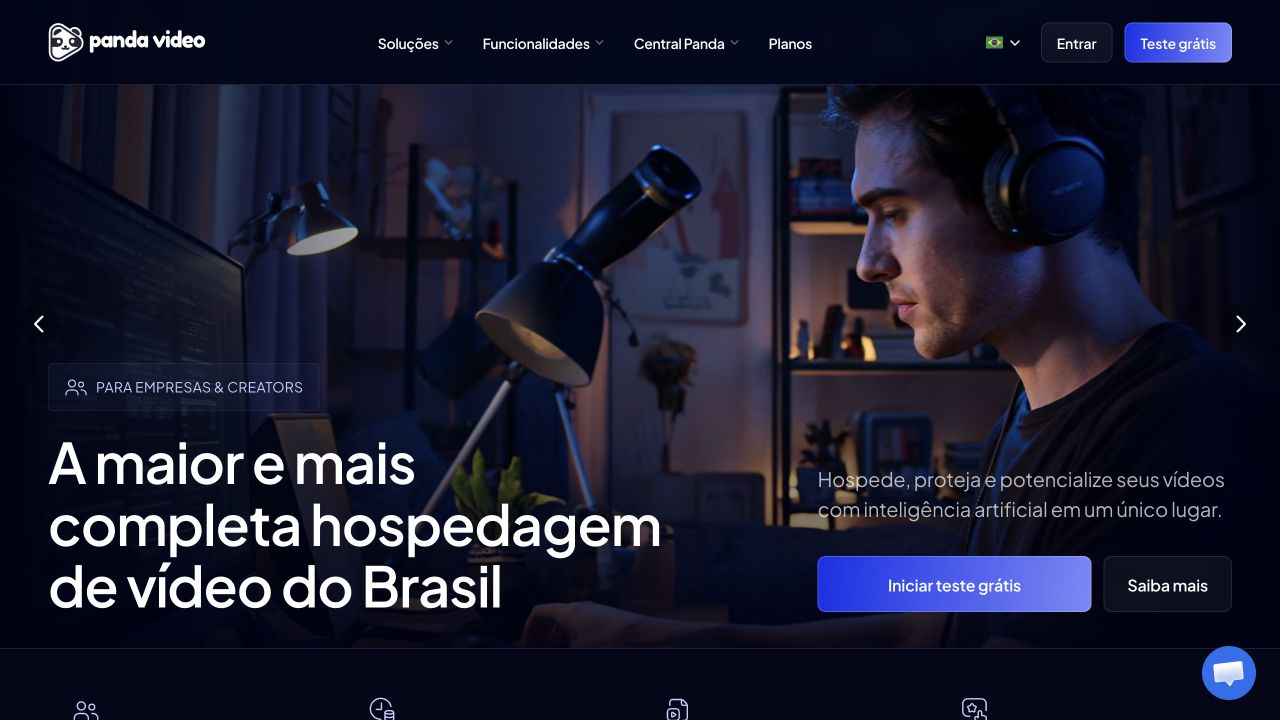
Na Panda Video, você também pode dividir a aula em capítulos. Nas configurações do vídeo, define o início e o nome de cada um, e o aluno passa a acessar a explicação pelo player. É possível acrescentar ou ajustar essas marcações depois do upload, sem voltar à edição.
Armazenamento e tráfego são cobrados em pacotes. O plano Bronze, de R$ 97,90 por mês, inclui 200 GB de armazenamento e 500 GB de tráfego. A biblioteca e as visualizações do mês precisam caber nesses volumes: mesmo com poucas aulas, assistir novamente consome tráfego. O excedente custa R$ 0,18 por GB de armazenamento e R$ 0,15 por GB de tráfego; o DRM Watermark é cobrado à parte, a R$ 2,90 por GB.
Vimeo: publicar uma aula aberta e considerar os limites de privacidade
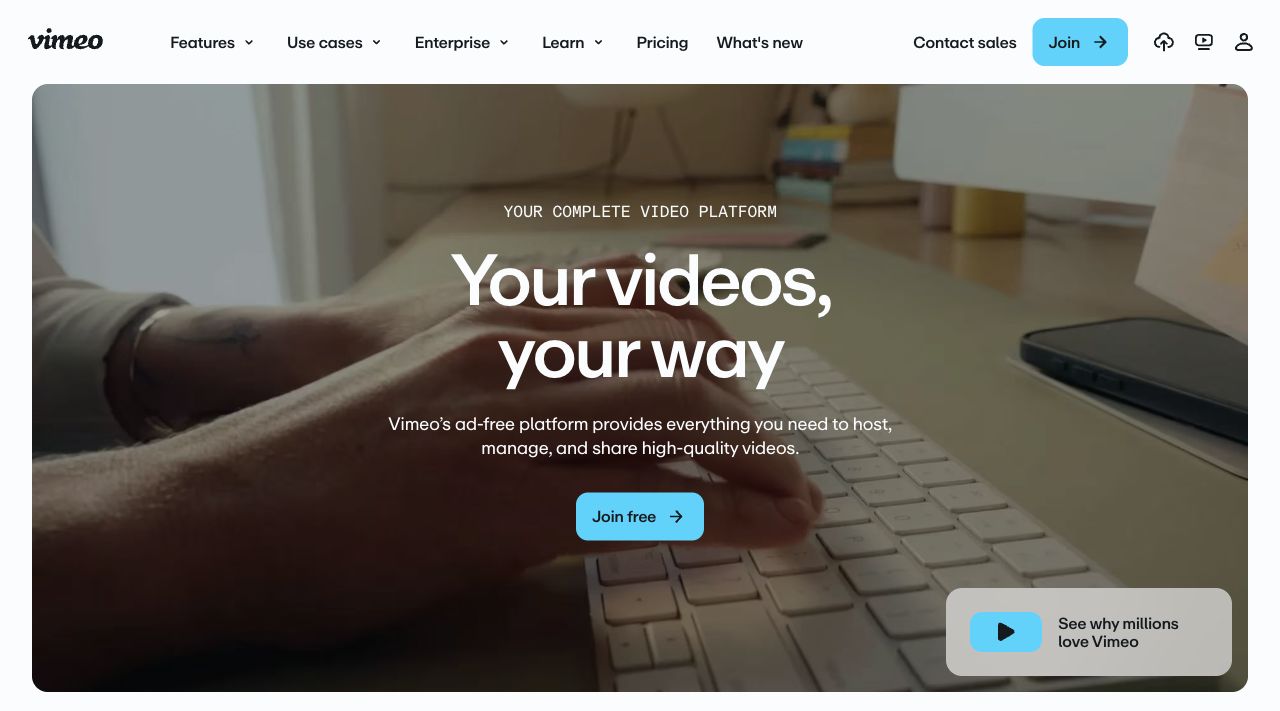
A Vimeo permite incorporar vídeos sem anúncios no plano Free. Contas novas têm 1 GB de armazenamento total e um usuário para gerenciar a conta. Esse espaço não é renovado a cada mês.
Você pode usar o plano Free para uma aula de demonstração aberta, mas suas configurações de privacidade não atendem a aulas restritas aos compradores. No modo Public, o vídeo também fica disponível fora do curso. No modo Private, apenas o proprietário e a equipe da conta podem assistir; incorporar o player à aula não libera o acesso para os alunos.
Para conteúdo fechado, será necessário considerar opções pagas, como Unlisted, para acesso por link, Password, para proteção por senha, ou Embed only, para reprodução apenas no player incorporado, em conjunto com as permissões da plataforma de ensino.
| Plataforma | Preço verificado em 25/09/2026 | Para que usar | Principais condições e limites |
|---|---|---|---|
| Kinescope | Plano Free: R$ 0. Plano Super: a partir de € 10/mês, com cobrança conforme o consumo (o valor mínimo já inclui parte desse uso) — cerca de R$ 58,89 | Gerar capítulos e legendas; realizar webinars e usar a Speak para encontros; proteger vídeos e analisar visualizações | Plano Free: 100 minutos armazenados, 200 GB de tráfego/mês e 2 membros da equipe; HD ao vivo por até 20 minutos para até 20 espectadores. DRM no plano Super; legendas automáticas sob demanda. Speak em beta |
| Panda Video | Plano Bronze: R$ 97,90/mês | Incorporar aulas com capítulos e contratar armazenamento e tráfego por pacotes | 200 GB armazenados e 500 GB de tráfego/mês; excedentes e DRM Watermark cobrados à parte |
| Vimeo | Plano Free: R$ 0 | Incorporar uma aula de demonstração aberta | Para contas novas: 1 GB no total e 1 usuário; Unlisted, Password e Embed only exigem planos pagos |
Como encontrar os primeiros alunos
Uma aula de demonstração para o público do curso
O curso disputa o tempo e o dinheiro do aluno com a prática por conta própria, os tutoriais gratuitos e a ajuda de colegas. Por isso, a oferta precisa mostrar que parte desse trabalho a formação assume: organizar uma sequência de ações, oferecer prática com correção ou dar acesso ao feedback do professor. Mostre isso na aula de demonstração: proponha uma pequena atividade que a pessoa consiga realizar a partir da sua explicação. Antes de comprar, ela poderá avaliar se entende seu jeito de ensinar e se o nível de dificuldade é adequado. Por isso, escolha um trecho do programa pensado para o público que você pretende receber no curso.
Se o material gratuito atende a iniciantes e o curso exige experiência, muitas inscrições dizem pouco sobre a demanda. Para a aula aberta ou o webinar, escolha uma tarefa do curso e ensine a concluí-la. Depois, mostre quais ações seguintes são trabalhadas no programa completo. A passagem para a compra dá continuidade ao trabalho que levou a pessoa à aula. Outros caminhos entre o vídeo e a compra estão no guia de venda de cursos para quem ainda não conhece você.
Parceiros e origem das primeiras vendas
Com o tema da aula definido, você pode procurar parceiros: autores de newsletters, comunidades profissionais ou empresas cujos clientes enfrentam aquela tarefa. Observe as dúvidas e os conhecimentos do público antes de escolher. Uma newsletter ampla sobre uma profissão e uma comunidade menor, voltada a um processo de trabalho específico, podem responder de formas muito diferentes ao mesmo curso. Combine todo o caminho até a compra: onde a aula será realizada, quem enviará a gravação e a oferta e qual link será usado para acompanhar as vendas.
Analise os primeiros resultados por origem. Quem já trabalhou com você pode comprar pela confiança pessoal, enquanto quem chegou por uma newsletter parceira ainda precisa avaliar seu jeito de ensinar. Ao misturar esses grupos, você pode tomar as vendas a conhecidos como motivo para ampliar os anúncios. Registre, em cada grupo, quantas pessoas acessaram a oferta, começaram o pagamento e compraram. Com uma turma pequena, esses números e as conversas com quem desistiu ajudam mais do que comparar percentuais com outros lançamentos.
O que revisar antes de ampliar a divulgação
A etapa da desistência orienta o que investigar, mas não explica a causa sozinha. Se as pessoas começam o pagamento e não concluem, confira erros, meios de pagamento e o valor final. Se assistem à aula, mas não abrem a oferta, procure entender se precisam da próxima parte do programa e se perceberam como acessá-la. Altere um elemento importante de cada vez, como o público, a oferta ou o caminho da compra, para entender a que mudança o novo resultado pode estar ligado.
Antes de aumentar o gasto com divulgação, calcule quanto sobra de cada venda depois das taxas, impostos, reembolsos e custos de atendimento, incluindo correções e encontros. Essa quantia ainda precisa pagar a produção e o trabalho do autor; não pode ser inteiramente tratada como verba de anúncios. Calcule o custo de aquisição por aluno que pagou, não por inscrição no webinar gratuito. Para o primeiro curso, trabalhe com a receita dessa venda: futuras compras do mesmo aluno ainda não foram comprovadas.
No primeiro lançamento, limite a turma ao número de alunos que você consegue acompanhar no formato oferecido. Reserve tempo para conferir os trabalhos, responder às dúvidas e revisar as aulas que precisarem de ajustes. Assim, a próxima turma poderá usar uma versão do curso melhorada pela experiência da primeira.
Seu primeiro curso em vídeo — com a Kinescope
Envie uma videoaula e veja como o player funciona na plataforma do seu curso.
Perguntas frequentes
Para estudo autônomo com testes e comentários, compare a Hotmart e a Kiwify: ambas cobram uma comissão por venda. Se você precisa de apoio na implantação, também pode avaliar a EAD Plataforma, considerando o contrato anual. Antes de escolher, carregue um módulo em um ambiente de teste e confira como funcionam as atividades prometidas aos alunos.
Há ferramentas gratuitas para pesquisar o público, escrever roteiros, gravar e editar. A Clipchamp, por exemplo, permite gravar a tela e continuar a edição no mesmo projeto. A venda, porém, acrescenta taxas de pagamento, mesmo quando a plataforma não cobra mensalidade. Equipamentos e profissionais contratados também podem gerar despesas.
Procure uma tarefa recorrente entre as pessoas a quem você pode ensinar, a partir de pedidos de clientes, comunidades profissionais ou conversas com quem faz perguntas sobre o tema. Defina a atividade final e organize o programa em torno dela. Para o primeiro teste, prepare um módulo completo com aulas e exercícios relacionados.
A IA pode sugerir uma estrutura, perguntas para a pesquisa e um rascunho do roteiro. Esses materiais precisam ser revisados: os fatos estão corretos, as explicações combinam com o nível do aluno e a aula permite realizar a atividade? Uma gravação de teste e o feedback ajudam a avaliar a explicação pronta, além da coerência do texto sugerido pela IA.
Preparação dos materiais, gravação, edição, hospedagem, processamento de pagamentos e atendimento aos alunos. Programas gratuitos reduzem o custo de produção, mas ainda pode ser necessário pagar por equipamentos, edição ou divulgação. Nas plataformas, diferencie comissão por venda e assinatura fixa; no vídeo, armazenamento e tráfego. A hospedagem externa entra na conta quando é usada no lugar do vídeo integrado ou junto com ele.