


















Softwares para escolas: o que escolher para gestão e ensino





Aulas fáceis de consultar
Os softwares para escolas ajudam tanto na gestão quanto nas aulas: permitem emitir documentos, receber pagamentos, distribuir atividades e conversar com as famílias. Uma única plataforma pode reunir essas funções, mas o que é possível fazer em cada uma varia. Ter uma área de atividades, por exemplo, ainda não diz se o professor consegue comentar os trabalhos e devolvê-los para correção.
Esta seleção reúne 12 programas para escolas particulares no Brasil. Veja como cada um organiza o trabalho de funcionários e alunos, quando é preciso conectar outros serviços e o que compõe o custo.
O que observar em um software para escolas
-
Recursos para o trabalho da equipe. Um programa pode apenas guardar contratos prontos ou preenchê-los com os dados do aluno a partir de um modelo. A descrição “gestão de documentos” não mostra essa diferença: no segundo caso, a secretaria não precisa digitar os dados novamente. Na comparação, procure saber quais ações o sistema executa e quais continuam com o funcionário.
-
Conexão com outros serviços. Se a escola vai manter o programa contábil ou o ambiente de ensino atual, precisa saber quais dados ele poderá trocar com o novo sistema. Uma integração pronta pode transmitir alterações automaticamente; na troca de planilhas, alguém precisa atualizar os arquivos. Ter acesso à API permite desenvolver uma integração, mas não significa que a conexão já exista. Essa diferença determina, por exemplo, se a equipe terá de corrigir o mesmo contato em vários lugares.
-
Facilidade de uso para cada pessoa. O professor trabalha com atividades, a secretaria com documentos e a família com mensagens sobre o aluno. Cada um precisa de telas e permissões diferentes; por isso, uma boa experiência no painel do administrador não garante a mesma facilidade para os demais. Veja se cada pessoa consegue encontrar a informação e concluir sua tarefa, inclusive pelo celular. Treinamento e suporte em português ajudam a aprender funções menos familiares.
-
Detalhamento dos relatórios. O total de recebimentos mostra quanto entrou. Para investigar uma diferença, porém, o financeiro precisa consultar pagamentos individuais, aplicar filtros e exportar dados. Se for necessário montar o relatório a partir de várias planilhas toda vez, esse trabalho continuará com a equipe depois da contratação.
-
Forma de cobrança. O preço por aluno cresce com o número de matrículas, e a cobrança por módulos depende das funções contratadas. Podem se somar à assinatura as tarifas de pagamento e, à implantação, a migração de dados e o treinamento. Mesmo uma licença gratuita pode exigir gastos com servidor e manutenção. Compare o custo do conjunto de que a escola precisa, incluindo os serviços necessários para colocá-lo em funcionamento.
Se a escola vai trocar de sistema de gestão, vale avaliar secretaria e financeiro juntos: os dados da matrícula são necessários tanto para o contrato quanto para a cobrança. Por isso, Sponte, Proesc e Escolaweb aparecem nos dois próximos blocos. Se o sistema atual atende à escola, é possível ir direto ao que falta para as aulas, a comunicação com as famílias ou o trabalho com vídeos.
1. Secretaria: matrículas, contratos e declarações
O trabalho com documentos continua ao longo do ano letivo: emitir uma declaração, preparar um aditivo, renovar a matrícula. Quando o programa aproveita os dados já cadastrados, o funcionário pode escolher o documento e conferir o resultado, sem preencher tudo de novo.
Sponte: emitir documentos e acompanhar as assinaturas
Na Sponte, a escola pode configurar modelos de documentos, e as famílias podem solicitar uma declaração pelo Portal do Aluno ou pelo aplicativo Sponte Agenda Plus. O pedido entra no sistema, onde a secretaria acompanha os atendimentos. Para preparar os documentos, a equipe também tem acesso às informações acadêmicas, como notas e frequência lançadas pelos professores.
A matrícula e a rematrícula podem ser feitas online, incluindo a assinatura do contrato. A assinatura eletrônica funciona por meio da parceira Clicksign: a secretaria escolhe o documento no cadastro do aluno e o envia por e-mail ao responsável financeiro. Na Sponte, é possível ver quais contratos aguardam assinatura, quais foram concluídos e quais tiveram falha no envio. A equipe pode, assim, retomar o atendimento no ponto em que ele parou.
Para escolas que estão trocando de programa, a Sponte oferece a migração do histórico acadêmico e financeiro. Antes da mudança, vale confirmar quais dados do sistema anterior poderão ser preservados: além dos contatos dos alunos, a equipe pode precisar consultar notas antigas, pagamentos e débitos em aberto.
Proesc: preparar documentos por modelo e escolher como confirmá-los
Na Proesc, a escola pode salvar o texto de um contrato ou de uma declaração como modelo. Nele, indica os campos em que devem entrar os dados do aluno. Para emitir o documento, a secretaria seleciona o modelo e o aluno; a Proesc preenche esses campos com as informações do cadastro. A escola mantém suas próprias cláusulas e formulações, sem exigir que o funcionário copie os dados a cada emissão.
O responsável pode aceitar o contrato preparado dentro da Proesc. Para isso, a matrícula precisa estar ativa, e o débito de matrícula deve ter sido gerado. O documento confirmado fica no sistema, disponível para a equipe consultar as condições acordadas.
Para assinatura eletrônica, há o módulo Proesc Sign, integrado à parceira AssinaDoc / PlugSign. O módulo permite enviar contratos em lote, configurar lembretes para quem ainda não assinou e colher assinaturas de várias pessoas. O histórico de envios fica na Proesc; os status detalhados, no painel do serviço parceiro. Na contratação, é preciso conferir qual das duas formas de confirmação entra na proposta da Proesc e se será necessário acrescentar o módulo Proesc Sign.
Escolaweb: acompanhar a coleta, a conferência e a assinatura dos documentos

Na Escolaweb, a secretaria acompanha os documentos por etapa: o que a família ainda não enviou, o que a equipe precisa conferir e o que aguarda assinatura. A lista mostra de quem depende o próximo passo: da família, para enviar o arquivo, ou do funcionário, para revisá-lo. Se o arquivo não atender ao pedido, a secretaria pode recusá-lo com uma justificativa, para que o responsável saiba o que corrigir.
Para a assinatura eletrônica, a Escolaweb se conecta à Autentique, um serviço de documentos. O responsável assina o arquivo recebido por link, e ele retorna ao cadastro do aluno. Sem essa conexão, o funcionário registra manualmente a entrega do documento em papel. A escola que pretende fazer todo o processo de assinatura online precisa, portanto, de uma conta na Autentique e da integração com a Escolaweb.
Como comparar a gestão de documentos
Na demonstração, peça para acompanhar um documento da escola do início ao fim: da preparação ou do recebimento do arquivo à conferência, à assinatura e ao arquivamento. Isso mostra quais dados o sistema preenche, como o funcionário identifica pendências e onde ainda precisa transferir informações manualmente. O Proesc Sign oferece envio em lote e lembretes. Nas demais opções, confirme a disponibilidade dessas funções e os módulos necessários. Inclua no custo desse processo os módulos necessários e o serviço de assinatura eletrônica.
| Plataforma | Preparação e emissão de documentos | Confirmação e acompanhamento | Preço e integrações |
|---|---|---|---|
| Sponte | Modelos configuráveis; pedidos pelo Portal do Aluno e pelo aplicativo Agenda Plus | Assinatura pela Clicksign; status dos contratos na Sponte | Sob consulta; conferir na proposta o acesso à assinatura e ao aplicativo Agenda Plus |
| Proesc | Modelos próprios com preenchimento automático dos dados do aluno | Aceite no sistema; no módulo Sign, envio em lote, lembretes e status no painel da parceira | Sob consulta, conforme os módulos; configurar modelos exige permissão, e o aceite exige matrícula ativa e débito gerado |
| Escolaweb | Solicitação de documentos às famílias, conferência dos arquivos recebidos e emissão para os alunos | Listas por etapa; assinatura pela Autentique e arquivo concluído no cadastro do aluno | Sob consulta, conforme alunos e licença; a assinatura eletrônica exige conta na Autentique |
2. Financeiro: cobrar mensalidades e registrar os recebimentos
Depois de emitir a cobrança, o financeiro precisa saber se o dinheiro entrou e dar baixa no pagamento. Esse registro determina o que continua em aberto e o que aparece no relatório de recebimentos. Nas três plataformas, é possível acompanhar receitas e despesas da escola. Para o trabalho diário, importa especialmente como os dados do pagamento chegam ao sistema: automaticamente por um serviço integrado ou depois de uma ação do funcionário.
Sponte: registrar automaticamente o pagamento das mensalidades
Pela Sponte Pay, a escola pode receber por Pix, boleto e cartão de crédito, incluindo cobranças recorrentes. Quando o dinheiro entra, o sistema dá baixa na cobrança correspondente. Isso também vale para os boletos: a equipe financeira não precisa importar um arquivo bancário nem marcar o pagamento de cada aluno manualmente.
Esses recebimentos aparecem no mesmo sistema em que a escola acompanha despesas e movimentação de caixa. A equipe pode consultar quem ainda não pagou e depois analisar o total recebido junto das despesas da escola.
As tarifas da Sponte Pay variam conforme a forma de pagamento e são calculadas separadamente do preço do sistema escolar. No Pix, por exemplo, há uma tarifa fixa por pagamento recebido, mas emitir a cobrança não tem custo. É preciso consultar o valor com a Sponte para calcular a despesa conforme a quantidade desses pagamentos.
Proesc: receber os dados de pagamento automaticamente ou por arquivo bancário
Na Proesc, a escola pode conectar a Iugu para receber por boleto, Pix e cartão de crédito. Os dados dos pagamentos chegam automaticamente ao sistema escolar. Para quem trabalha pelo banco, há também a opção de remessa e retorno: o funcionário envia ao banco um arquivo com as cobranças e depois importa na Proesc o arquivo de retorno com os resultados dos pagamentos.
Com a troca de arquivos, a Proesc só recebe a informação do pagamento depois da importação do retorno bancário, por isso alguém precisa fazer isso regularmente. A conexão também leva tempo: a homologação com o banco demora de 30 a 60 dias, conforme o envio dos dados pela escola e a comunicação com o banco. A manutenção dessa integração custa mais R$ 0,70 por aluno ao mês.
Para o acompanhamento financeiro geral, a Proesc tem o módulo de DRE, a Demonstração do Resultado do Exercício, no qual receitas e despesas são organizadas por categoria. Se ele não estiver ativo para a escola, vale discutir a ativação com a Proesc junto da forma escolhida para receber os pagamentos.
Escolaweb: conectar o recebimento ao controle financeiro da escola
Na Escolaweb, os dados das cobranças e dos pagamentos podem chegar automaticamente pela PrincipiaPay. Para conectar o serviço, a escola solicita uma conta e passa por uma análise cadastral. Para cartões de crédito e débito, há também integração com a Cielo. A disponibilidade da forma de pagamento depende do serviço conectado; por isso, suas condições entram no cálculo do custo junto com a licença da Escolaweb.
No sistema, o financeiro pode acompanhar mensalidades e despesas, conciliar pagamentos e consultar a movimentação de dinheiro. A DRE, Demonstração do Resultado do Exercício, permite comparar receitas e despesas do período escolhido. Para avaliar se esse controle atende à escola, vale conferir na demonstração como um pagamento recebido pelo serviço integrado aparece tanto na dívida do aluno quanto no relatório.
Como comparar os sistemas financeiros
A Sponte Pay envia automaticamente os dados dos pagamentos à Sponte, incluindo Pix e boleto. O mesmo acontece com os pagamentos pela Iugu na Proesc e pela PrincipiaPay na Escolaweb. A Proesc também oferece outra opção: o funcionário importa o arquivo do banco, e o programa atualiza os dados dos pagamentos. Isso permite continuar trabalhando pelo banco, mas exige a importação regular dos arquivos. Para comparar os custos, use os pagamentos de um mês normal da escola e calcule as tarifas de cada opção. Assim, fica mais claro quanto custa a automação e quais tarefas ela resolve para a equipe financeira.
| Plataforma | Como os dados do pagamento chegam ao sistema | Trabalho financeiro atendido | Preço e condições de conexão |
|---|---|---|---|
| Sponte | Baixa automática pela Sponte Pay, incluindo Pix, boleto e cartão de crédito | Recebimentos, débitos, despesas e movimentação de caixa | Sistema sob consulta. Tarifas da Sponte Pay variam por forma de pagamento, com valor fixo por Pix recebido |
| Proesc | Automaticamente pela Iugu ou após importar o arquivo bancário | Cobranças e pagamentos; receitas e despesas no módulo de DRE | Sistema sob consulta. Remessa e retorno por mais R$ 0,70 por aluno/mês, com homologação bancária de 30 a 60 dias. A DRE pode exigir ativação |
| Escolaweb | Automaticamente pela PrincipiaPay; integração com a Cielo para cartões | Mensalidades, despesas, conciliação e DRE | Licença sob consulta, com tarifas de pagamento à parte; a conta na PrincipiaPay exige aprovação |
3. Ambiente de aprendizagem: organizar aulas e atividades
A escolha de uma plataforma de aprendizagem, ou LMS, depende de como as aulas acontecem. Para apoiar o ensino presencial, materiais e tarefas de casa podem bastar. Se os alunos estudam por gravações, importa saber onde os vídeos ficam e se podem ser assistidos junto da atividade; para aulas online ao vivo, como funcionam as videoconferências. A correção dos trabalhos também precisa acompanhar o formato de ensino: o professor pode precisar comentar, receber uma nova versão ou atribuir notas individuais aos participantes de um projeto em grupo.
Moodle LMS: reunir gravações, atividades e aulas ao vivo em um curso
Na Moodle LMS, o vídeo com a explicação pode ficar ao lado da atividade. As gravações podem ser armazenadas no servidor da escola ou incorporadas de uma hospedagem externa, poupando espaço no servidor. Se o conteúdo precisar de uma discussão ao vivo, o administrador pode conectar a BigBlueButton, um serviço de videoconferência acessível pelo curso.
Depois de assistir ou participar da discussão, os alunos podem entregar o trabalho individualmente ou em grupo. O professor pode preparar uma rubrica de avaliação e deixar comentários durante a correção. A conclusão da atividade também pode depender da nota: a Moodle só a marca como concluída quando o aluno alcança a pontuação definida.
Parte desse trabalho pode continuar sem internet. No aplicativo Moodle, é possível baixar antecipadamente materiais e atividades compatíveis, desde que a escola permita esse acesso. Os resultados são sincronizados quando a conexão volta. Vídeos incorporados de serviços externos não são baixados dessa forma, então o modo de hospedagem também afeta o estudo offline.
A escola e o administrador decidem onde armazenar os vídeos, como conectar as reuniões e como configurar o aplicativo. A licença da Moodle LMS é gratuita, mas servidor, atualizações e backups ficam a cargo da escola ou de um prestador contratado. Para uma escola pequena, essa autonomia pode representar uma carga considerável de suporte.
Google Classroom: conectar materiais, atividades e reuniões nos serviços Google
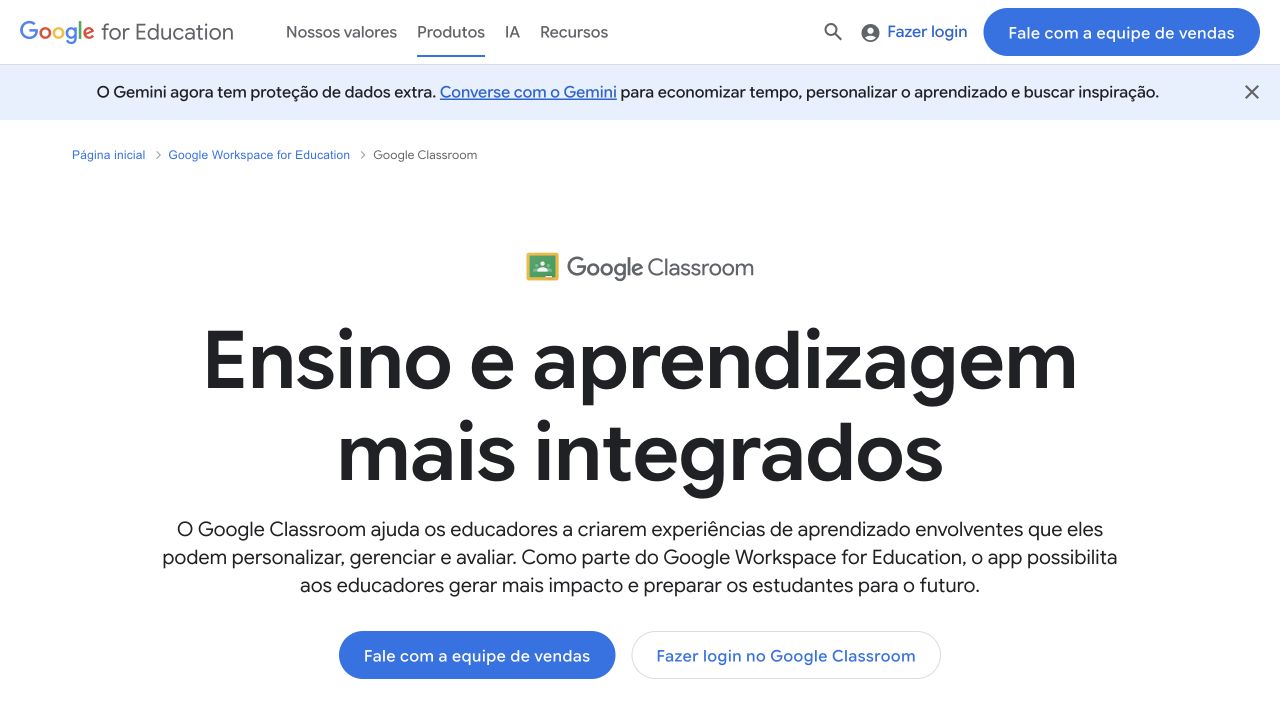
Na Google Classroom, o professor pode publicar atividades com documentos e vídeos armazenados no serviço Google Drive. Para trabalhar em um documento, cada aluno pode receber uma cópia própria. O professor consegue comentá-la durante a elaboração e, após a entrega, devolvê-la com nota ou orientações.
Para discutir o trabalho em uma aula online, a turma pode ter um link permanente do Google Meet na plataforma Classroom. Os alunos entram na reunião a partir desse espaço. Se a escola quiser guardar a explicação para consulta, o plano gratuito Education Fundamentals não basta, pois não inclui gravação de reuniões. Para gravar, é necessária uma licença compatível, como Teaching and Learning Upgrade ou Education Plus, e a permissão do administrador.
Pelo celular, os alunos podem abrir e entregar atividades. Para editar documentos, também precisam dos aplicativos Docs, Sheets ou Slides, e, para a aula online, do Meet. Se baixarem os anexos antes, podem trabalhar com arquivos compatíveis sem internet no Android e no iOS.
O administrador gerencia as contas escolares e o acesso a esses serviços. A escola não precisa manter um servidor próprio, mas sua equipe continua responsável por ajudar com o login e as configurações.
Microsoft Teams for Education: manter aulas online e atividades da turma no mesmo ambiente

Na Microsoft Teams for Education, reuniões, discussões e atividades ficam no espaço da turma. Uma aula online agendada no canal aparece nos calendários dos alunos. Os materiais e o link da gravação, quando a reunião é gravada, permanecem no canal para consulta depois da aula.
O trabalho pode continuar na área de atividades. Em um projeto em grupo, o professor recebe uma única entrega, mas pode avaliar os participantes separadamente, conforme a contribuição de cada um. Se forem necessários ajustes, devolve o trabalho com comentários e corrige a nova versão após a reentrega.
No aplicativo Teams, os alunos podem participar de reuniões, ler mensagens, abrir arquivos e entregar atividades pelo celular. O administrador da escola configura o acesso às reuniões e à comunicação; também gerencia as contas e as permissões para gravar.
Quando a escola guarda as gravações das aulas, elas ocupam espaço na OneDrive ou na SharePoint, serviços de armazenamento em nuvem da Microsoft. Não é necessário um servidor próprio, mas a escola precisa acompanhar o espaço disponível e o acesso aos arquivos.
Como comparar as plataformas de aprendizagem
Se a escola já usa contas Google ou Microsoft, a Classroom e a Teams podem ser as primeiras opções a avaliar. Teste uma atividade habitual: distribuir materiais, receber o trabalho, deixar comentários e aceitar as correções. Se o professor usa critérios de avaliação ou projetos em grupo, confira também como funciona o trabalho com eles.
Para o aluno, precisa ficar claro onde encontrar os comentários e como entregar novamente. Teste essas etapas nos dispositivos usados em casa, incluindo a reprodução de vídeos e a entrada em aulas online. Quando a conexão é instável, confira quais materiais podem ser baixados antes.
| Plataforma | Opção gratuita | Como organiza as aulas | Acesso e suporte |
|---|---|---|---|
| Moodle LMS | R$ 0 pela licença | Vídeos no servidor próprio ou em hospedagem externa, atividades e rubricas; videoconferências por serviço conectado | Aplicativo com uso offline parcial; escola ou prestador cuida do servidor, das atualizações, dos backups e das integrações |
| Google Classroom | R$ 0 no plano Education Fundamentals para instituições elegíveis | Materiais da Drive, cópias individuais de atividades e acesso às reuniões da Meet | O celular pode exigir vários aplicativos. Parte do trabalho com arquivos baixados funciona offline. A escola gerencia as contas. O plano Education Fundamentals não inclui gravação no Meet |
| Microsoft Teams for Education | R$ 0 no plano Office 365 A1 para instituições e usuários elegíveis | Reuniões, discussões, arquivos e atividades da turma; notas coletivas ou individuais em projetos em grupo | Acesso móvel; a escola gerencia contas, permissões e armazenamento das gravações; recursos pagos exigem licenças |
4. Comunicação com as famílias: receber respostas sem perdê-las nas conversas
A escola precisa manter contato com as famílias de um jeito que as mensagens importantes recebam resposta. Em uma conversa coletiva, uma dúvida sobre a aprendizagem pode se perder entre os avisos; um pedido de autorização para um passeio pode ser lido, mas continuar sem resposta. Por isso, ajuda separar notícias, conversas individuais e mensagens que exigem uma ação.
Os aplicativos abaixo fazem isso de maneiras diferentes: encaminham a dúvida ao setor responsável, mostram à família os pedidos pendentes ou reservam um espaço para conversar diretamente com o professor.
ClassApp: encaminhar as dúvidas aos funcionários responsáveis
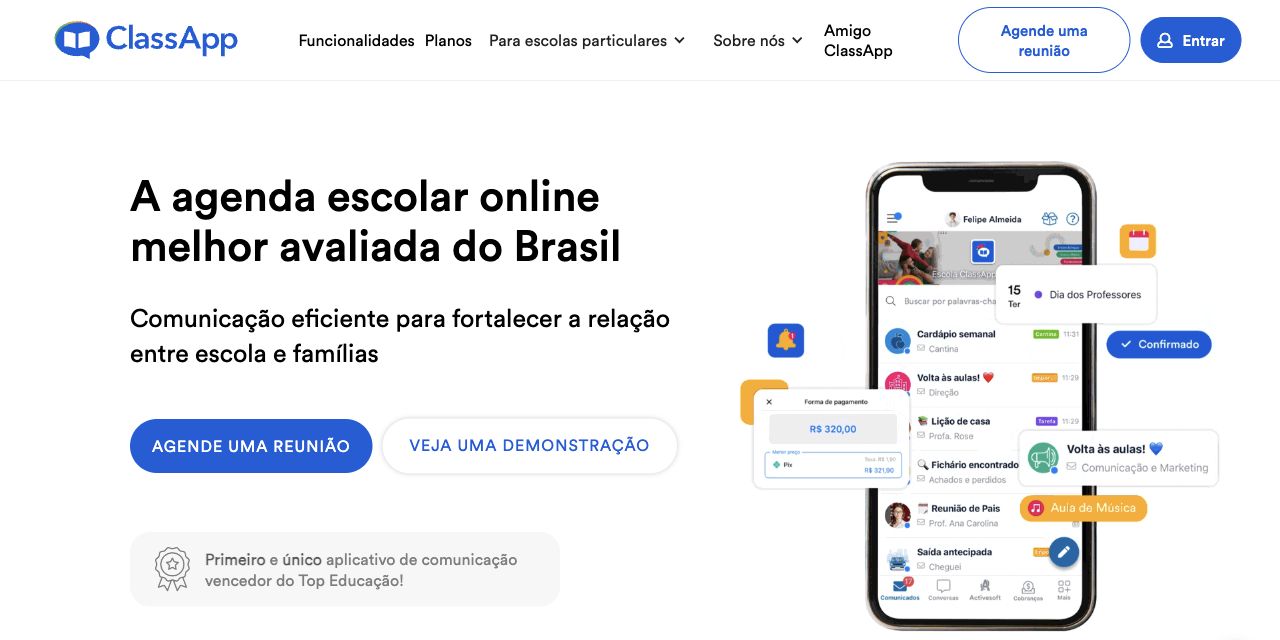
Na ClassApp, a escola pode criar canais para a secretaria, a coordenação pedagógica e outros setores. O responsável escolhe para onde escrever, e a escola acompanha o tempo médio de resposta de cada canal. Se um setor demora a responder, a direção pode investigar a carga de atendimento e a organização do trabalho.
Quando a escola precisa obter respostas das famílias, pode usar formulários, enquetes e autorizações digitais em vez de abrir conversas separadas. O calendário do aplicativo também lembra os responsáveis dos próximos eventos.
A ClassApp pode se conectar ao sistema de gestão escolar para receber automaticamente os dados dos alunos e responsáveis. As integrações estão previstas no plano Avançado; é preciso confirmar com a ClassApp se já existe conexão com o programa usado pela escola.
Agenda Edu: separar notícias dos pedidos que aguardam resposta
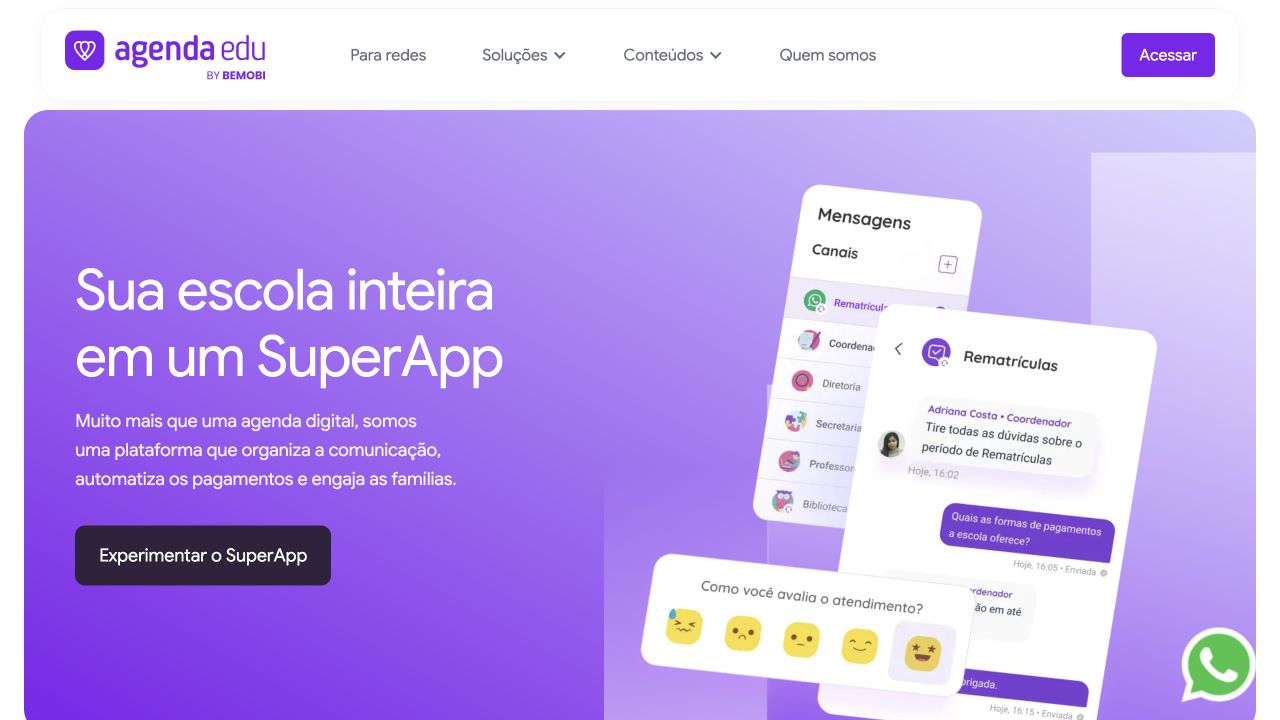
Na Agenda Edu, as notificações são divididas entre atualizações informativas e uma lista de ações pendentes. Nessa lista entram autorizações e pesquisas sem resposta, além de mensagens que exigem confirmação de leitura. A família pode abri-la para ver qual resposta ou ação a escola ainda espera.
A escola tem relatórios de abertura de mensagens e confirmação de leitura, com filtros por turma, série, unidade e período. Eles mostram em quais turmas as famílias ainda não leram o comunicado, ajudando a verificar se a informação chegou a todos.
Se a escola já mantém os cadastros de alunos, turmas e responsáveis na Sponte, pode enviá-los à Agenda Edu por uma integração pronta. A equipe continua atualizando os dados na Sponte, e o aplicativo os recebe automaticamente, sem exigir que as listas de destinatários sejam montadas de novo.
ClassDojo: compartilhar o dia a dia da turma e conversar em particular
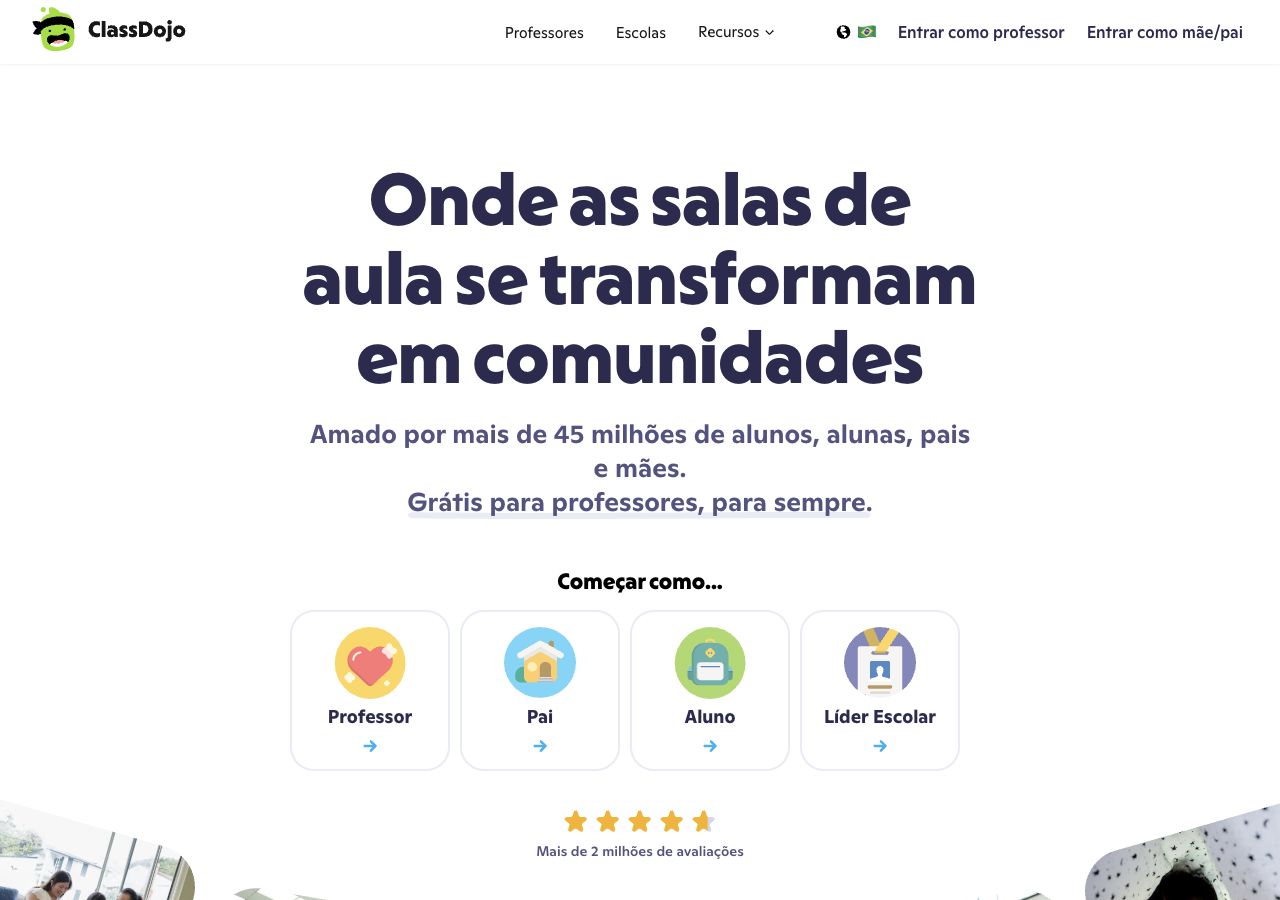
Na ClassDojo, o professor pode publicar notícias da turma para as famílias e tratar de questões individuais por mensagens privadas. Esse conjunto atende à escola que precisa, sobretudo, de um canal sobre as aulas com a possibilidade de continuar a conversa com uma família específica. As funções básicas de publicação e comunicação são gratuitas.
Para saber se o professor leu sua mensagem, o responsável pode contratar o plano opcional ClassDojo Plus. A assinatura é uma escolha da família e não é necessária para a troca de mensagens.
Como comparar os aplicativos de comunicação com as famílias
Os recursos desses aplicativos se sobrepõem: tanto a ClassApp quanto a Agenda Edu, por exemplo, permitem coletar autorizações. Compare como o funcionário envia o pedido, acompanha as respostas e identifica as famílias que ainda precisam autorizar. Se a dificuldade é saber a quem dirigir uma dúvida, vale testar os canais dos setores apresentados na ClassApp. Se os pedidos se perdem entre as notícias, a lista de ações pendentes da Agenda Edu merece atenção. Para a comunicação cotidiana com o professor, avalie as publicações e as mensagens privadas descritas na ClassDojo. A escolha passa, assim, pela facilidade de realizar o trabalho de que a escola precisa, e não apenas pelo nome de um recurso.
| Plataforma | Preço inicial | O que ajuda a organizar | Principais condições |
|---|---|---|---|
| ClassApp | Sob consulta | Atendimento por setor, pesquisas, autorizações e lembretes | Integração prevista no plano Avançado; confirme se há conexão pronta com o ERP da escola |
| Agenda Edu | Sob consulta | Pedidos que aguardam uma ação da família e relatórios de leitura | Integração com a Sponte para receber cadastros de alunos, turmas e responsáveis |
| ClassDojo | R$ 0 pelas funções básicas | Notícias da turma e mensagens privadas às famílias | A confirmação de leitura da mensagem enviada pelo responsável ao professor está no plano opcional Plus |
5. Vídeo: hospedar aulas e ensinar ao vivo
Quando o ensino se apoia em vídeo, a escola precisa de um serviço que acompanhe o formato das aulas. Nas videoaulas gravadas, cada aluno estuda no próprio ritmo; em um webinar, faz perguntas ao professor pelo chat; em um encontro de grupo pequeno, participa da conversa e mostra seu trabalho. Portanto, a presença de um player no ambiente de aprendizagem não basta para saber se ele atende ao curso.
Primeiro, confira quais dessas possibilidades já existem na plataforma e nos serviços conectados a ela. Se forem suficientes, as aulas podem continuar ali. Uma hospedagem de vídeo separada passa a fazer sentido quando a escola precisa de mais espaço para as aulas ou de outros recursos de reprodução e proteção. Para encontros ao vivo, também é necessário conferir o suporte a transmissões e videoconferências.
Explicamos armazenamento, entrega de vídeo e custos com o aumento das visualizações no guia para escolher uma hospedagem de vídeo.
Kinescope: dar aulas ao vivo e hospedar videoaulas
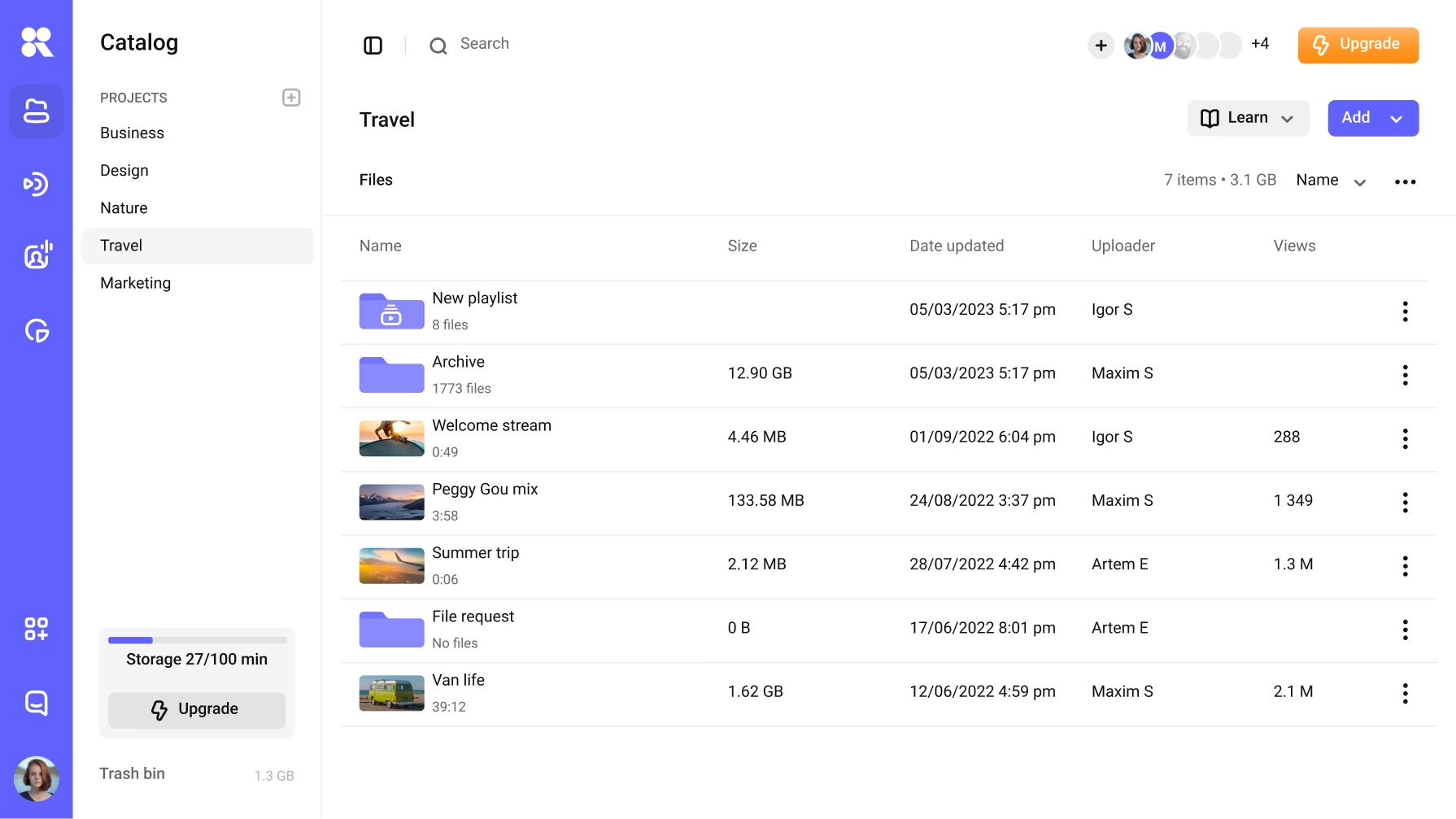
A Kinescope permite combinar videoaulas prontas com aulas ao vivo. Para webinars, há transmissões com chat em Full HD (1080p). Para discussões, orientação e trabalho em grupo, a Speak permite chamadas gratuitas com até 100 participantes, que podem abrir o microfone e compartilhar a tela. A gravação pode ser salva no catálogo de vídeos e acrescentada ao curso, tanto para quem participou e quer rever a explicação quanto para quem perdeu o encontro.
Nas videoaulas, a Kinescope cria capítulos automaticamente e gera legendas em mais de 90 idiomas mediante solicitação. O aluno pode chegar ao assunto pelo nome do capítulo, localizar palavras pela busca nas legendas e abrir os materiais anexados a partir do player. Na análise de visualizações, o professor acompanha quais trechos de cada vídeo são revistos e em que momentos os alunos param de assistir. Junto com as dúvidas e os trabalhos da turma, esses dados ajudam a escolher quais explicações precisam ser complementadas ou regravadas.
A versão atualizada da aula pode substituir a anterior sem alterar o link ou o código do player. Assim, não é preciso incorporá-la novamente ao curso. A Kinescope tem um plugin pronto para Moodle. Após a instalação e a ativação, o professor pode inserir o link do vídeo na descrição de uma atividade ou em uma página do curso. Os alunos verão o player ali e poderão assistir à aula sem sair do Moodle. Se a escola desenvolve seu próprio ambiente de aprendizagem, o acesso completo à API no plano Super permite aos desenvolvedores automatizar o envio de vídeos e o gerenciamento da biblioteca.
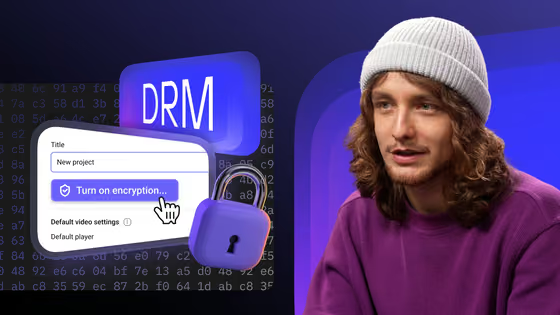
A escola controla o acesso dos alunos ao curso fechado no seu ambiente de aprendizagem, enquanto a Kinescope ajuda a proteger os vídeos. É possível permitir a reprodução apenas nos sites da escola e acrescentar uma marca d’água. Incluído no Super sem custo adicional, o DRM criptografa o vídeo e dificulta seu download.
Panda Video: acrescentar perguntas de revisão às videoaulas

Na Panda Video, a escola pode armazenar videoaulas e incorporá-las ao ambiente de ensino. Os capítulos ajudam o aluno a chegar ao assunto desejado, e um quiz de múltipla escolha no player permite conferir se entendeu a explicação. Ao responder, ele vê na hora se acertou. A análise de visualizações mostra ao professor por quanto tempo a aula é assistida e em quais momentos os alunos saem, ajudando a localizar trechos para revisar.
Se parte das aulas acontece em formato de webinar, a escola pode transmiti-las pelo OBS ou por outro programa compatível com RTMP e guardar a gravação para consulta. O plano Bronze inclui uma hora de transmissão por mês, com qualidade de até 720p. Depois disso, a cobrança é por minuto e varia conforme a qualidade e a região escolhida para o servidor.
Para aulas fechadas, é possível limitar a reprodução aos sites da escola e controlar o acesso à página da aula no LMS. O recurso DRM Watermark acrescenta uma marca d’água: no nível Regular, ela aparece no player sem custo adicional. No nível pago Avançado, é embutida no próprio vídeo, com reprodução limitada a 1080p.
Com o Avançado, a cobrança pelo tráfego dos vídeos protegidos se soma ao custo normal das visualizações. O plano Bronze inclui 200 GB de armazenamento e 500 GB de tráfego por mês, então uma audiência maior pode gerar excedentes mesmo sem novas aulas. Uma pessoa da equipe pode gerenciar a biblioteca nesse plano.
Vimeo: hospedar uma biblioteca de aulas com acesso restrito
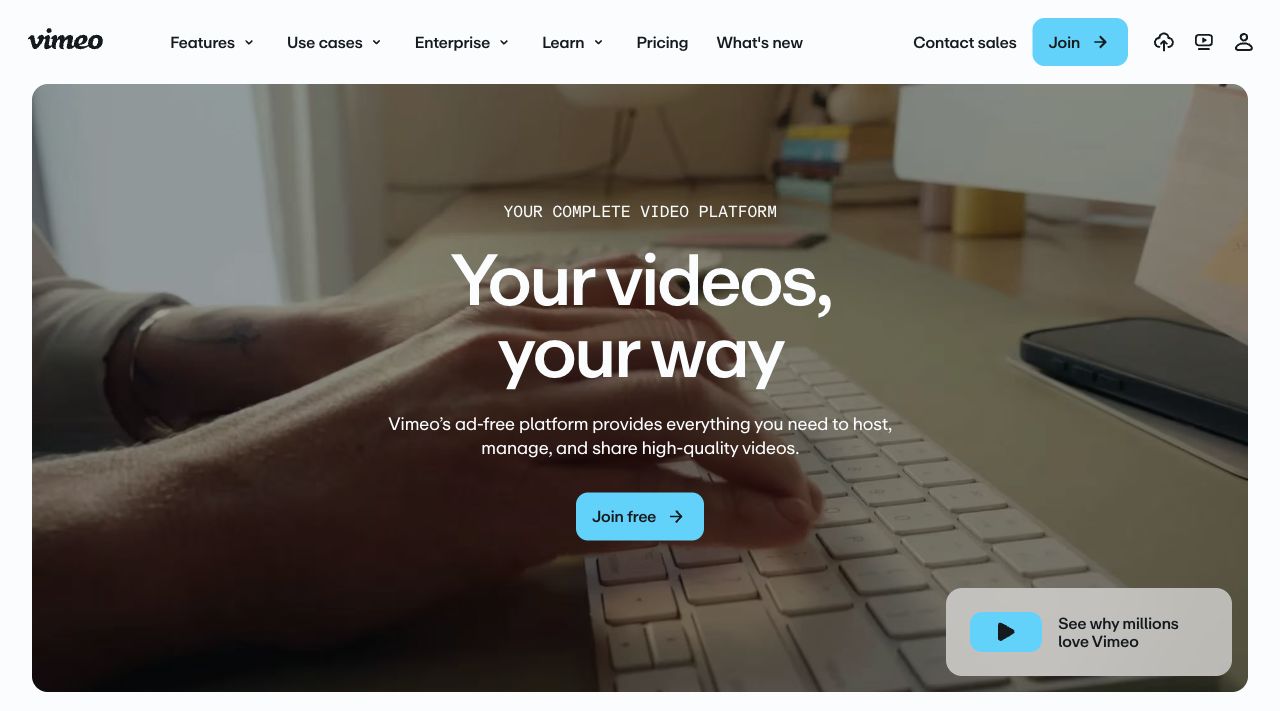
Na Vimeo, o plano Starter pode ser o ponto de partida para aulas fechadas. Ele permite proteger o vídeo com senha ou restringir a incorporação aos sites escolhidos. Para exibir a gravação na página de uma aula no LMS, a escola autoriza o domínio desse ambiente e configura separadamente quais alunos podem acessar a página.
É possível acrescentar capítulos para que os alunos avancem até o assunto desejado. Quando o professor atualiza a explicação, pode substituir o arquivo mantendo o link, sem incorporar a aula novamente. A análise de visualizações e retenção ajuda a identificar aulas que os alunos deixam de assistir antes do fim.
Para uma aula aberta de apresentação, é possível usar o plano Free. Seu modo Private restringe a reprodução ao proprietário e à equipe da conta; para disponibilizar aulas fechadas aos alunos, é necessário um plano pago com as configurações de acesso adequadas. Se a escola também pretende realizar transmissões, precisará do plano Advanced ou Enterprise.
Como comparar os custos de vídeo
Para comparar os custos, use o tamanho da biblioteca de vídeos da escola e o tráfego de um mês letivo normal. Se ainda não houver dados, peça aos serviços uma estimativa para o mesmo número de alunos e de horas assistidas. Na Kinescope, o custo depende do consumo. Na Panda Video, confira se o pacote incluído será suficiente e quanto custará o excedente. Na Vimeo, veja se a escola ficará dentro dos limites do plano escolhido. Depois, repita o cálculo com o dobro de alunos para entender como os gastos mudam com o crescimento da escola.
| Plataforma | Preço para uma biblioteca de aulas fechadas | Trabalho com aulas e acesso | Capacidade e custos adicionais |
|---|---|---|---|
| Kinescope | Plano Super: a partir de € 10/mês, com cobrança conforme o consumo (o valor mínimo já inclui parte desse uso) — cerca de R$ 59 | Capítulos, legendas, busca, materiais e análise de visualizações. Substituição de vídeos mantendo o link e plugin para Moodle. No Super: transmissões em 1080p, DRM e API completa. Speak: chamadas gratuitas com até 100 participantes | Plano Super: armazenamento a cerca de R$ 0,18/GB ao mês e tráfego a cerca de R$ 0,18/GB, até 1.000 GB de cada. As tarifas diminuem para volumes maiores. Processamento por cerca de R$ 0,06/min no envio, com valores sob consulta para grandes volumes. DRM incluído. Plano Free: 100 minutos armazenados, 200 GB de tráfego/mês e 2 membros da equipe. |
| Panda Video | Plano Bronze: R$ 97,90/mês | Capítulos, quizzes e análise de visualizações. Restrição de sites, DRM Watermark Regular sem custo extra. Transmissões por RTMP até 720p | 200 GB de armazenamento, 500 GB de tráfego/mês e 1 membro da equipe. Excedentes a R$ 0,18/GB armazenado e R$ 0,15/GB de tráfego. DRM Watermark Avançado a R$ 2,90/GB de tráfego dos vídeos protegidos, até 1080p. Transmissões com 1 h/mês incluída, depois por minuto. Quizzes com IA por créditos |
| Vimeo | Plano Starter: a partir de US$ 12/mês, com pagamento de US$ 144 por ano — cerca de R$ 62/mês | Capítulos, substituição do arquivo sem mudar o link e análise de visualizações; senha e restrição de sites | Para novas contas: 2 TB de armazenamento; 2 TB de tráfego/mês. Preço-base para um assento pago; transmissões exigem outro plano. Plano Free: R$ 0, 1 GB no total e 1 usuário; sem os modos pagos de acesso restrito |
Como escolher o software certo para sua escola
Avalie se a mudança vale a pena
O novo programa pode exigir a migração de documentos e materiais didáticos, a configuração dos acessos e o treinamento dos funcionários. Compare esse trabalho com o que a escola ganhará: quais tarefas ficarão mais fáceis e quais possibilidades se abrirão para os professores. Se os serviços atuais já atendem a parte das necessidades, confira se será possível mantê-los na mudança.
Teste o programa com os funcionários
Na demonstração, tudo pode parecer fácil porque quem apresenta o programa já o conhece bem. Peça aos funcionários que realizem uma tarefa habitual por conta própria na versão de teste. Observe onde precisam de ajuda, quais ações têm de repetir e se conseguem encontrar e corrigir um erro. Se uma explicação breve permite que o funcionário prossiga, inclua essa orientação no treinamento da equipe. Se a ajuda é necessária a cada passo, verifique se as configurações do programa permitem simplificar o trabalho.
Peça propostas para as mesmas condições
Envie aos serviços o mesmo pedido: funções necessárias, número de alunos e funcionários, dados a migrar e treinamento da equipe. Peça que separem os gastos de implantação dos pagamentos recorrentes, incluindo tarifas, vídeo e suporte. Se a escola pretende crescer, solicite também uma estimativa para o número futuro de alunos.
Ao migrar a biblioteca de vídeos, vale definir quem cuidará da transferência dos arquivos e da atualização das incorporações nas aulas. O caso da Conted Tech mostra como esse trabalho pode acontecer na prática.
Videoaulas para sua escola — com a Kinescope
Envie uma videoaula e veja como o player funciona no ambiente de aprendizagem da sua escola.
Perguntas frequentes
Há diferentes categorias para o trabalho da escola: sistemas de gestão, como Sponte, Proesc e Escolaweb; plataformas de aprendizagem, como Moodle, Google Classroom e Microsoft Teams for Education; aplicativos de comunicação com as famílias, como ClassApp, Agenda Edu e ClassDojo; e plataformas de vídeo, como Kinescope, Panda Video e Vimeo. Eles atendem a tarefas que vão da matrícula e do pagamento às aulas e à hospedagem de vídeos.
Para aulas e tarefas de casa, os aplicativos Moodle, Google Classroom e Microsoft Teams for Education permitem abrir materiais e entregar atividades pelo celular. Para a comunicação com as famílias, há ClassApp, Agenda Edu e ClassDojo. Na escolha, confira quais ações acontecem no próprio aplicativo: para editar documentos da Google Classroom, por exemplo, os alunos também precisam dos aplicativos Docs, Sheets ou Slides.
Sim. Há programas com licença gratuita e planos gratuitos para instituições de ensino. Esses planos podem ter requisitos de elegibilidade e limites de funções. Mesmo quando o acesso é gratuito, porém, pode haver despesas: a Moodle LMS não exige a compra de uma licença, mas a escola precisa cuidar da hospedagem e da manutenção ou contratar alguém para isso.
O foco de um LMS é o ensino: materiais, atividades, correção e acompanhamento da conclusão. Contratos, cobranças e conciliação de pagamentos exigem outras funções. Se elas não estiverem na plataforma escolhida ou nos módulos conectados a ela, o trabalho administrativo continuará em outro programa.
O custo inicial depende da quantidade de dados a migrar, dos serviços que precisam ser conectados e do treinamento da equipe. Depois da implantação, a assinatura pode variar conforme o número de alunos, as contas dos funcionários e os módulos contratados. No recebimento das mensalidades, somam-se tarifas fixas por operação ou percentuais sobre o pagamento. Para a hospedagem de vídeo, os custos dependem do armazenamento e do tráfego gerado pelas visualizações. Por isso, vale comparar separadamente os gastos de implantação e o custo recorrente de operação.